



'%3e%3cpath%20fill-rule='evenodd'%20clip-rule='evenodd'%20d='M21.4999%2010.9993C21.4999%205.20009%2016.7986%200.498901%2010.9993%200.498901C5.19994%200.498901%200.498657%205.20009%200.498657%2010.9993C0.498657%2016.2404%204.33858%2020.5844%209.35855%2021.3722V14.0346H6.69238V10.9993H9.35855V8.68594C9.35855%206.05427%2010.9262%204.60062%2013.3248%204.60062C14.4736%204.60062%2015.6753%204.80571%2015.6753%204.80571V7.38979H14.3512C13.0468%207.38979%2012.64%208.19921%2012.64%209.0296V10.9993H15.5523L15.0867%2014.0346H12.64V21.3722C17.66%2020.5844%2021.4999%2016.2404%2021.4999%2010.9993Z'%20fill='%231568EA'/%3e%3c/g%3e%3c/svg%3e)


'%3e%3cpath%20d='M2.42045%2022.1876H6.31818V12.7217L0.75%208.54553V20.5171C0.75%2021.4414%201.49892%2022.1876%202.42045%2022.1876Z'%20fill='%234285F4'/%3e%3cpath%20d='M19.682%2022.1876H23.5797C24.5041%2022.1876%2025.2502%2021.4387%2025.2502%2020.5171V8.54553L19.682%2012.7217'%20fill='%2334A853'/%3e%3cpath%20d='M19.682%205.48293V12.7216L25.2502%208.54543V6.31816C25.2502%204.25236%2022.8921%203.07469%2021.2411%204.31361'%20fill='%23FBBC04'/%3e%3cpath%20d='M6.31824%2012.7217V5.48303L13.0001%2010.4944L19.6819%205.48303V12.7217L13.0001%2017.733'%20fill='%23EA4335'/%3e%3cpath%20d='M0.75%206.31816V8.54543L6.31818%2012.7216V5.48293L4.75909%204.31361C3.10534%203.07469%200.75%204.25236%200.75%206.31816Z'%20fill='%23C5221F'/%3e%3c/g%3e%3cdefs%3e%3cclipPath%20id='clip0_2954_7305'%3e%3crect%20width='24.5'%20height='18.375'%20fill='white'%20transform='translate(0.75%203.8125)'/%3e%3c/clipPath%3e%3c/defs%3e%3c/svg%3e)


Une tâche XLSM en JSON concerne généralement la grille de données, et non le code VBA. Vous ouvrez un classeur Excel prenant en charge les macros, transformez chaque ligne de données en un objet JSON, puis transmettez cette charge utile à une API, une application web ou une base de données. La plupart des convertisseurs n'exécutent jamais les macros. Ils lisent les valeurs et les en-têtes de cellules enregistrés.
Ce guide détaille une méthode pratique pour convertir un fichier XLSM en JSON avec WPS Spreadsheets : ouvrez le fichier .xlsm localement, nettoyez le tableau, enregistrez un fichier CSV intermédiaire, puis générez le JSON. Il aborde également les outils en ligne, les scripts et les limites de sécurité auxquelles vous devez vous attendre. Si vous avez seulement besoin de visualiser le classeur dans un premier temps, découvrez comment ouvrir un fichier XLSM.
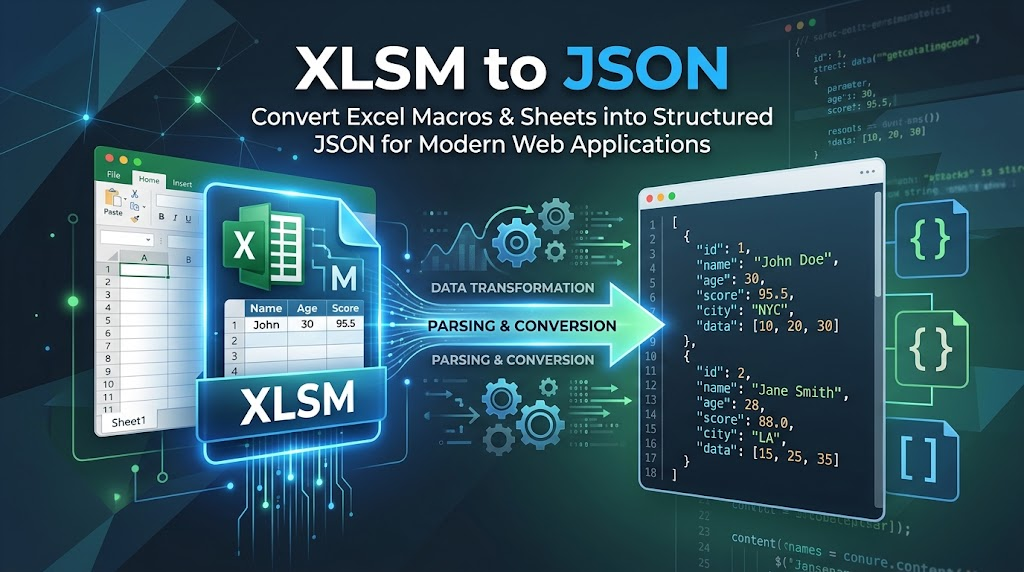
Ce qu'une conversion XLSM en JSON exporte réellement
XLSM est un classeur Open XML pouvant stocker du VBA. JSON est un format texte composé d'objets, de tableaux, de chaînes de caractères, de nombres et de booléens. Lorsque les utilisateurs recherchent XLSM en JSON, ils souhaitent presque toujours obtenir la feuille sous forme de tableau d'objets — un objet par ligne, avec les clés issues de la ligne d'en-tête.
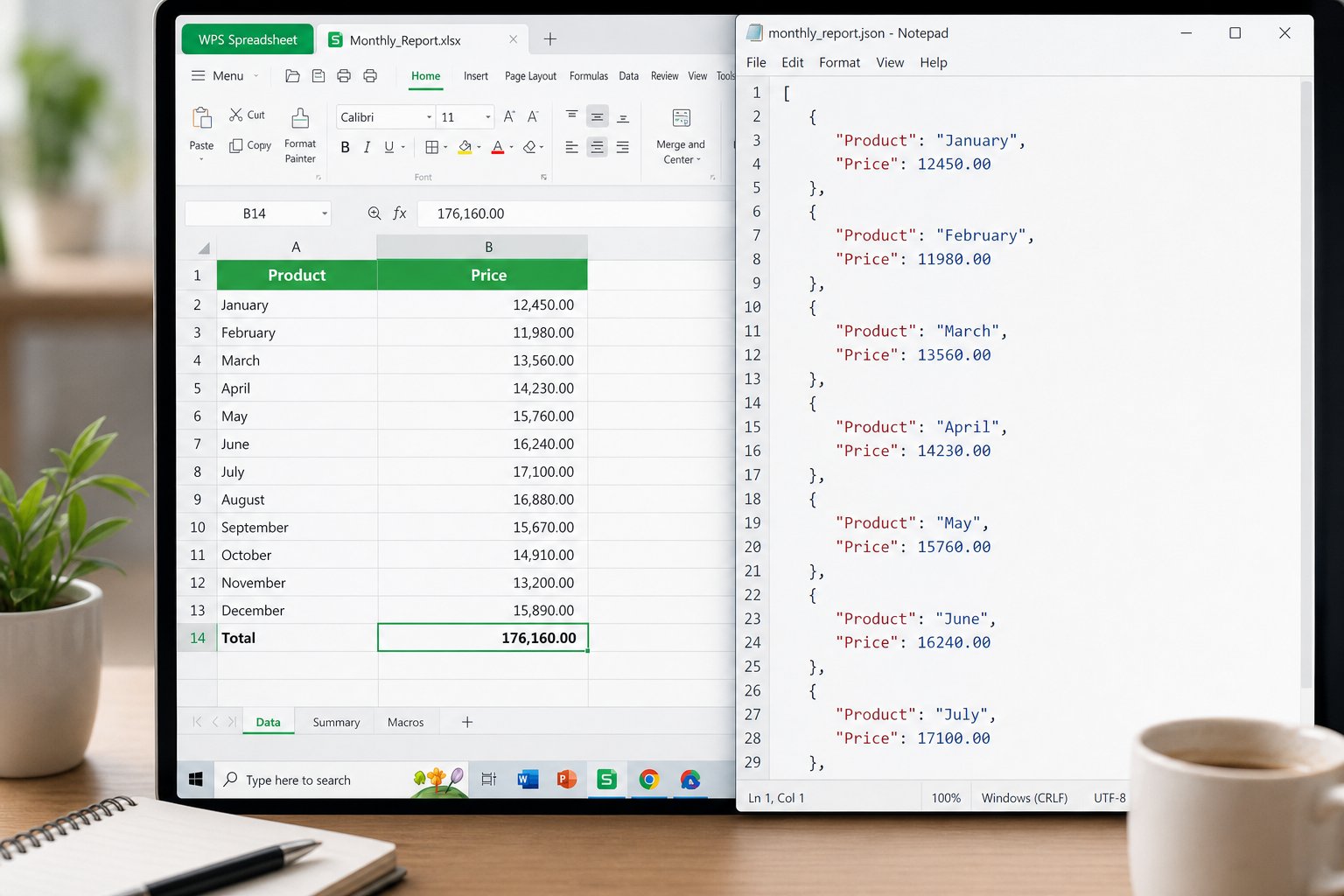
Cette structure convient à la plupart des API :
La ligne 1 devient des clés telles que
Produit,SKUetPrixChaque ligne suivante devient un objet unique
Les cellules vides deviennent généralement
nullou sont omises, selon l'outilLes formules sont exportées sous forme de valeurs calculées, telles qu'elles ont été mises en cache lors du dernier enregistrement du fichier
Ce qui n'est pas conservé lors d'une exportation XLSM en JSON normale : le code des boutons, les UserForms, les contrôles ActiveX et la plupart des modules VBA. Si votre rapport ne se met à jour qu'après l'exécution d'une macro, terminez d'abord cette étape dans Excel ou WPS, puis convertissez les valeurs obtenues.
Préparer le classeur avant l'exportation XLSM vers JSON
Une mauvaise structure est la principale raison pour laquelle une conversion XLSM en JSON échoue. Les titres fusionnés, les lignes d'espacement vides et les doubles lignes d'en-tête génèrent des clés désordonnées. Consacrez deux minutes à la vérification de la feuille avant de la convertir.
Utilisez cette liste de contrôle :
Placez les noms de champs sur une seule ligne d'en-tête
Conservez un enregistrement par ligne sous ces en-têtes
Supprimez les lignes de totaux si elles ne doivent pas devenir des objets JSON
Utilisez des noms d'en-tête uniques et simples, sans sauts de ligne
Conservez les codes postaux et les SKU au format texte afin de préserver les zéros initiaux
Si le classeur contient plusieurs feuilles, déterminez laquelle est la source de vérité. Les convertisseurs se limitent souvent à la première feuille par défaut. Pour les modèles à feuilles multiples, exécutez la conversion XLSM en JSON pour chaque feuille séparément, ou utilisez un script qui nomme chaque feuille dans l'objet de sortie.
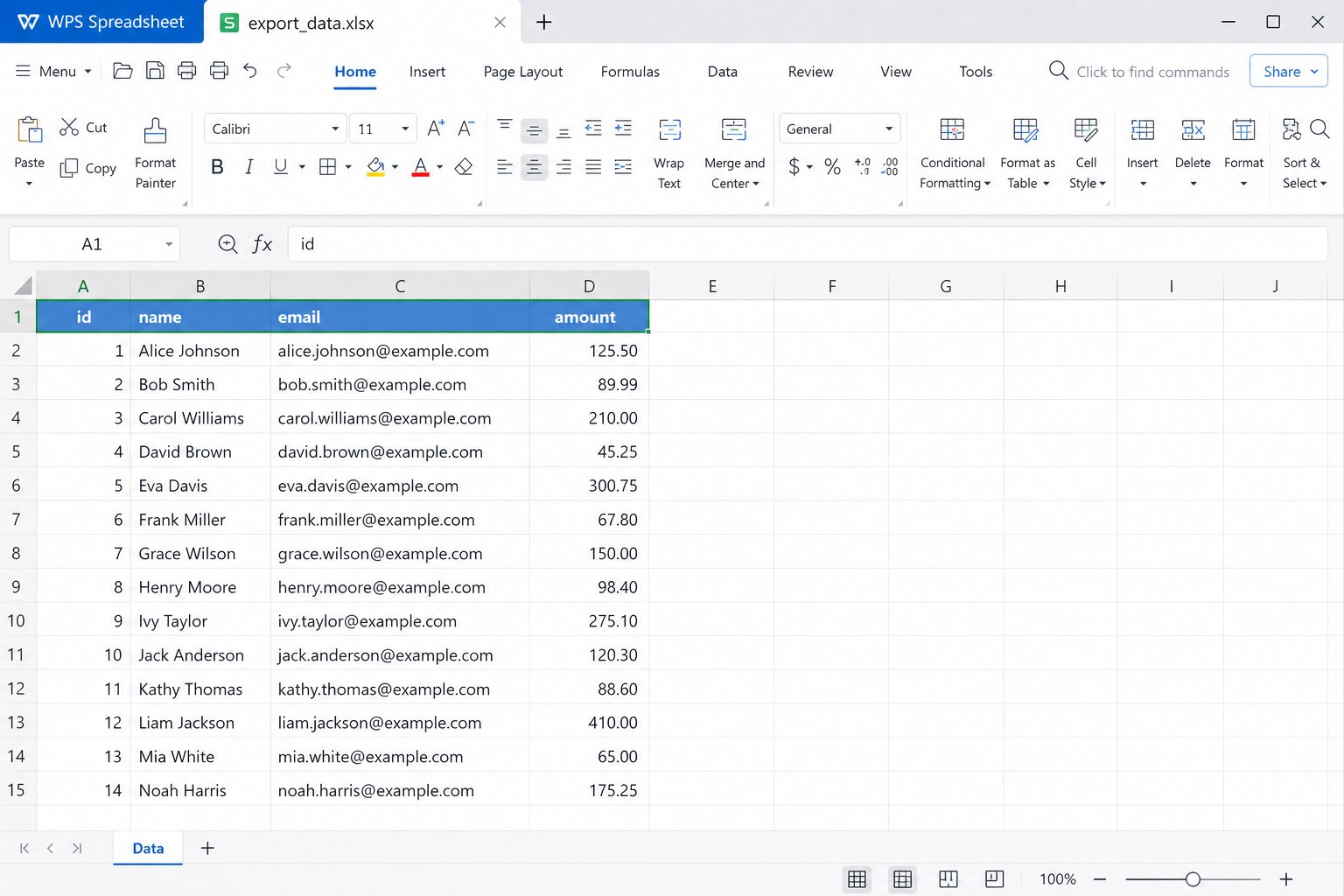


Comment convertir un fichier XLSM en JSON avec WPS Spreadsheets
WPS Office inclut le format .xlsm parmi les formats de tableur compatibles avec Excel, vous pouvez donc ouvrir le fichier sur votre PC, vérifier les données en laissant les macros désactivées et enregistrer un tableau propre. WPS n'a pas besoin d'être un éditeur JSON natif pour ce processus. La méthode de bureau la plus fiable est la suivante : ouvrir le fichier XLSM → le nettoyer → Enregistrer sous CSV → convertir le CSV en JSON. Cela constitue toujours un flux de travail XLSM en JSON complet pour les API et les importations.
Étape 1 : Ouvrir Spreadsheets depuis l'écran d'accueil de WPS
Lancez WPS Office et choisissez Spreadsheets. Vous devez sélectionner l'espace de travail du tableur, et non Writer ou Presentation.
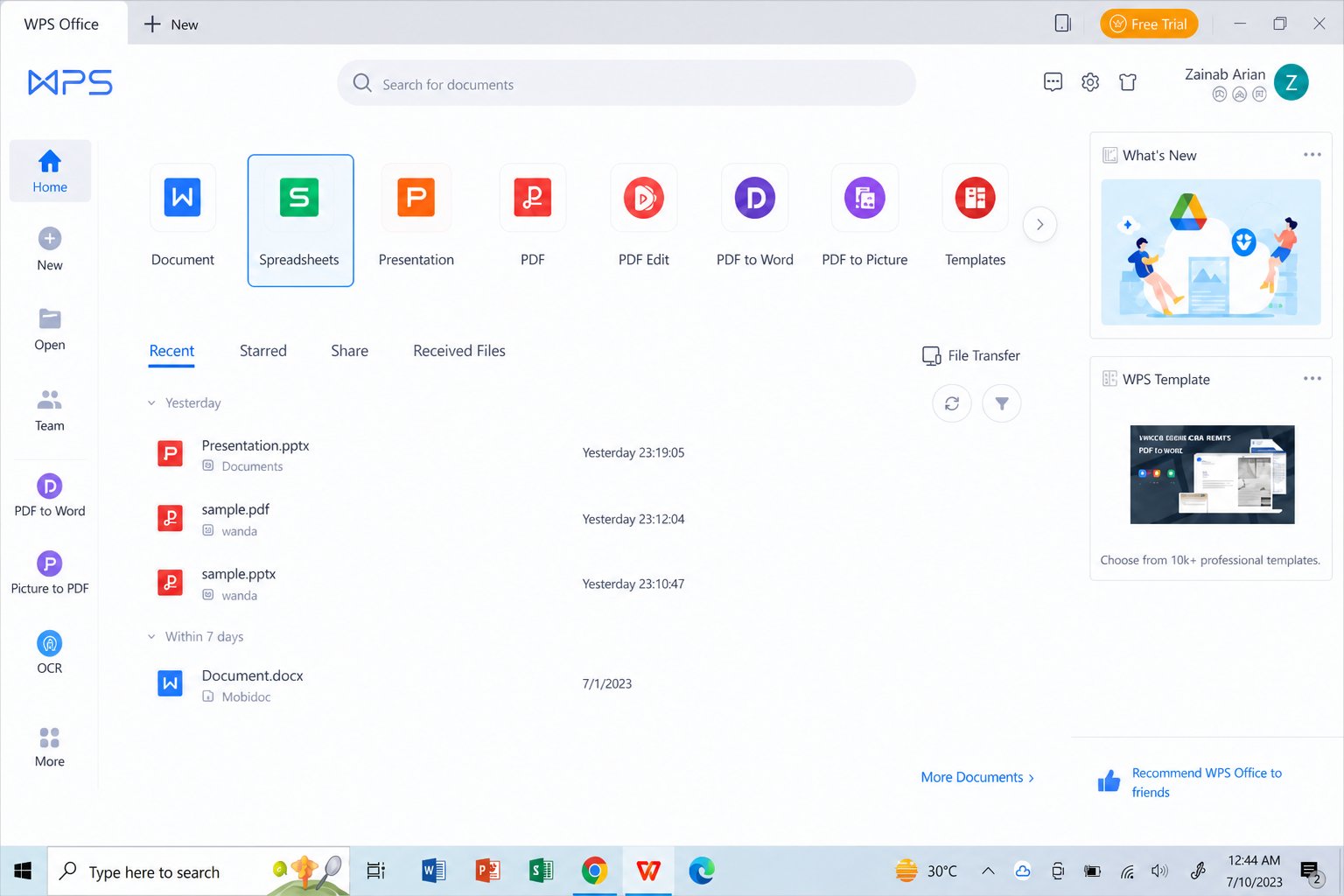
Étape 2 : Ouvrir le classeur .xlsm
Cliquez sur Menu > Ouvrir, recherchez le fichier prenant en charge les macros et ouvrez-le. N'activez les macros que si vous faites confiance à l'expéditeur et si l'automatisation est nécessaire pour actualiser les valeurs. Pour une conversion XLSM en JSON axée uniquement sur les données, laissez les macros désactivées et travaillez à partir des nombres enregistrés.
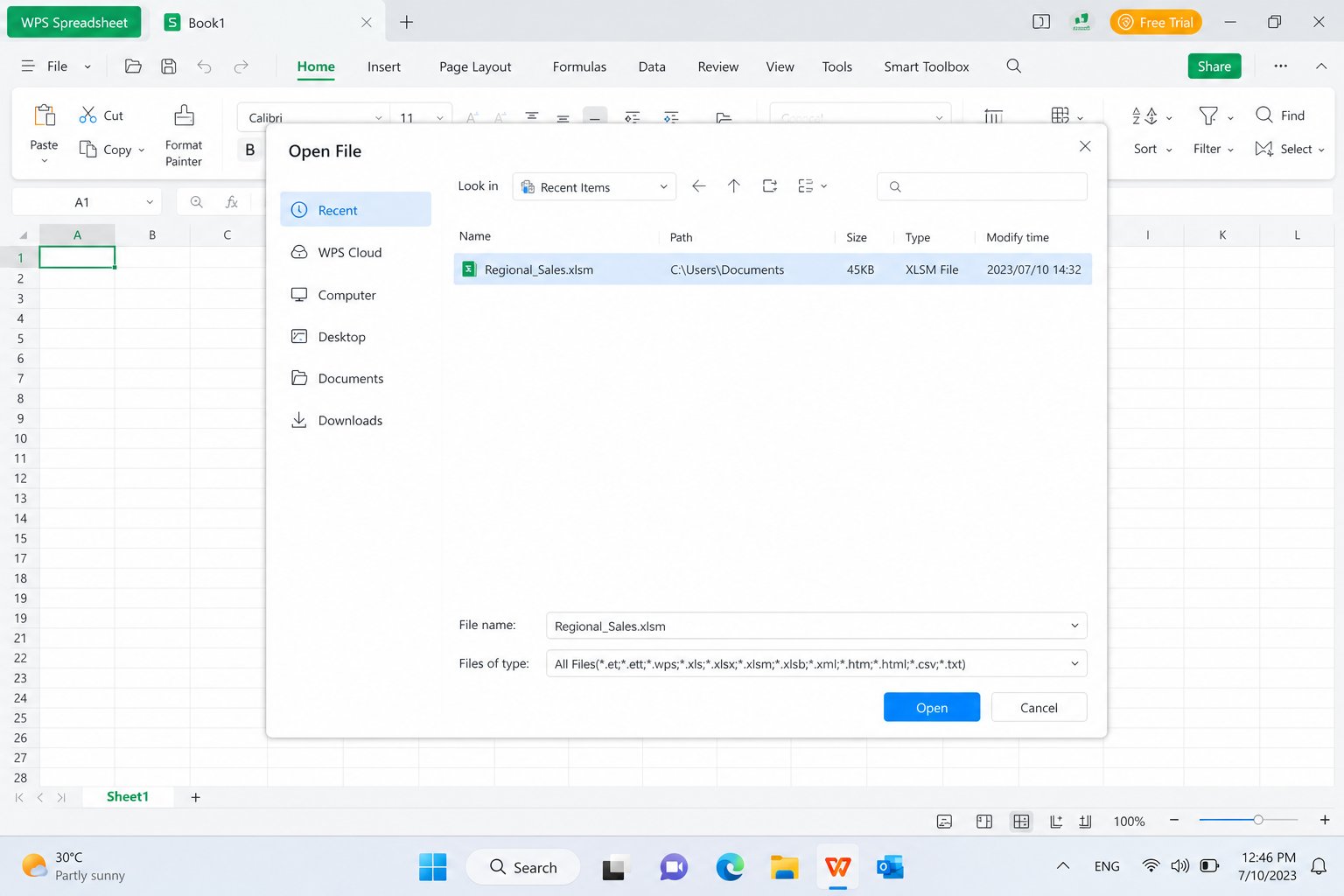
Étape 3 : Nettoyer les en-têtes et ajuster la plage de données utilisée
Vérifiez que la ligne 1 contient les clés souhaitées dans votre fichier JSON. Supprimez les lignes de titre décoratives situées au-dessus du tableau, ou déplacez le tableau réel vers une nouvelle feuille nommée Données. Assurez-vous que les dates et les décimales s'affichent correctement avant de quitter la grille.
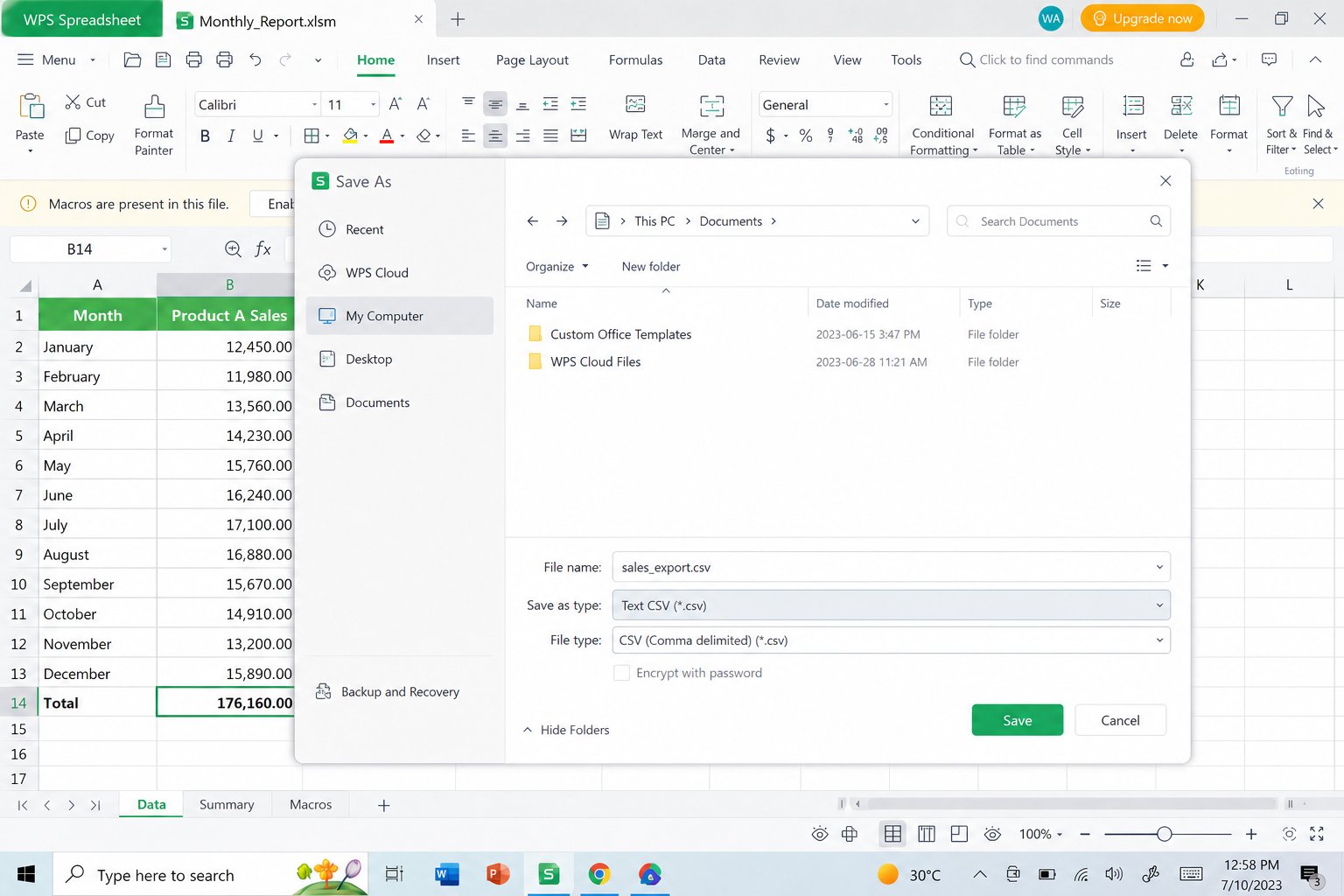
Étape 4 : Enregistrer sous CSV comme fichier intermédiaire
Choisissez Menu > Enregistrer sous (ou Enregistrer sous depuis le menu Fichier), définissez le type sur CSV ou Texte CSV, puis enregistrez une copie. Le format CSV conserve le tableau à plat et supprime l'interface d'Excel. De nombreux scripts et convertisseurs gratuits acceptent le format CSV en entrée, ce qui rend la dernière étape de la conversion XLSM en JSON plus simple et plus sûre que le téléchargement d'un fichier avec macros.
Étape 5 : Convertir le tableau nettoyé en JSON
Importez le fichier CSV dans un convertisseur local de confiance, ou exécutez un court script (Python avec pandas, Node avec SheetJS et d'autres bibliothèques similaires prennent tous cela en charge). Privilégiez les outils qui génèrent un tableau d'objets et conservent les champs de texte sous forme de chaînes de caractères. Une fois terminé, vous devriez obtenir un fichier JSON qui reflète le tableau de WPS, ligne par ligne.
Si vous avez besoin d'effectuer l'opération inverse par la suite, WPS explique également comment convertir un fichier JSON en Excel.
Outils en ligne et scripts pour la conversion de XLSM en JSON
Lorsque le fichier est déjà propre, un convertisseur XLSM en JSON en ligne peut terminer le travail en un seul téléchargement. Les bons outils analysent le classeur de manière statique, n'exécutent jamais le code VBA et vous permettent de choisir une sortie sous forme de tableau d'objets. Évitez d'utiliser des sites inconnus pour les données de paie, les données clients ou de santé : optez plutôt pour un script local.
Pour les développeurs, des bibliothèques telles que SheetJS, openpyxl associé à un export JSON, ou des API Excel commerciales permettent de charger des fichiers .xlsm et de générer du JSON. Voici les options typiques que vous rencontrerez :
Tableau d'objets issu de la feuille active
Objet imbriqué indexé par le nom de la feuille
JSON formaté (pretty-printed) ou minifié
Options permettant de conserver le texte des formules au lieu des valeurs en cache
Les scripts sont plus évolutifs que les outils basés sur des clics lorsque vous devez exécuter des tâches de conversion XLSM en JSON tous les soirs. Conservez l'étape de nettoyage avec WPS pour les classeurs désordonnés créés manuellement ; n'automatisez le processus qu'une fois les en-têtes stabilisés.
Limites de sécurité que tout processus de conversion XLSM en JSON doit respecter
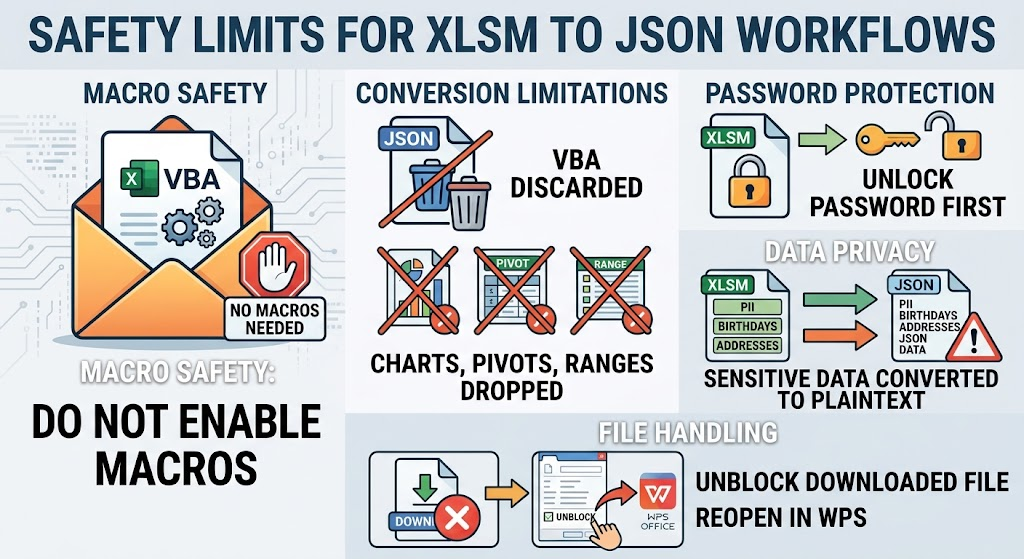
Traitez les classeurs avec macros comme des pièces jointes d'e-mails contenant du code. Un convertisseur proposant la conversion de XLSM en JSON ne devrait pas avoir besoin d'exécuter de macros. Si un site vous demande d'activer les macros dans votre navigateur, annulez l'opération.
N'oubliez pas non plus :
Le format JSON ne conservera pas le code VBA pour une réimportation ultérieure
Les graphiques, les caches de tableaux croisés dynamiques et les plages nommées peuvent être supprimés
Les classeurs protégés par mot de passe doivent être déverrouillés avant la conversion
Les données personnelles de la feuille sont converties en texte brut JSON — stockez-les avec précaution
Si Windows bloque le fichier après son téléchargement, débloquez uniquement les fichiers de confiance dans Propriétés, puis rouvrez-les dans WPS. Vous pouvez toujours effectuer la conversion XLSM en JSON avec les macros désactivées.
FAQ
La conversion XLSM en JSON inclut-elle les macros ?
Généralement non. Les convertisseurs standards exportent les données des cellules. Les noms des macros peuvent apparaître uniquement dans les métadonnées facultatives. Prévoyez de conserver le fichier .xlsm d'origine si vous avez toujours besoin du code VBA.
Puis-je convertir un fichier XLSM en JSON sans Microsoft Excel ?
Oui. Ouvrez le fichier dans WPS Spreadsheets, nettoyez le tableau, exportez-le au format CSV, puis lancez la conversion. Les analyseurs en ligne et les scripts qui comprennent le format Open XML peuvent également lire les fichiers .xlsm directement.
Pourquoi mon fichier JSON généré à partir du XLSM semble-t-il imbriqué ou vide ?
Une mauvaise feuille, des cellules d'en-tête vides ou des lignes de titre fusionnées en sont des causes fréquentes. Placez une seule ligne d'en-tête sur la feuille de données et réessayez. Si les formules s'affichent vides, ouvrez le classeur, relancez les calculs, enregistrez-le et convertissez-le à nouveau.
Le format CSV est-il requis pour la conversion de XLSM en JSON ?
Non, mais c'est un format intermédiaire pratique lorsque vous souhaitez supprimer les macros avant un téléchargement. Les analyseurs XLSM directs ignorent cette étape. Privilégiez le format CSV lorsque la confidentialité ou les risques liés aux macros sont plus importants que la commodité d'une conversion en un clic.


'%3e%3cpath%20d='M19.9911%204.11386V6.471H18.5894C18.0775%206.471%2017.7322%206.57814%2017.5536%206.79243C17.3751%207.00671%2017.2858%207.32814%2017.2858%207.75671V9.44421H19.9019L19.5536%2012.0871H17.2858V18.8639H14.5536V12.0871H12.2769V9.44421H14.5536V7.49779C14.5536%206.39064%2014.8632%205.53201%2015.4822%204.92189C16.1013%204.31177%2016.9257%204.00671%2017.9554%204.00671C18.8304%204.00671%2019.509%204.04243%2019.9911%204.11386Z'%20fill='%23333333'/%3e%3c/g%3e%3cdefs%3e%3cclipPath%20id='clip0_2938_8199'%3e%3crect%20width='16'%20height='16'%20fill='white'%20transform='translate(8%204.00671)'/%3e%3c/clipPath%3e%3c/defs%3e%3c/svg%3e)
'%3e%3cpath%20d='M17.5237%2010.7813L23.4811%204H22.0699L16.8949%209.88693L12.7648%204H8L14.2469%2012.9029L8%2020.0133H9.4112L14.8725%2013.7952L19.2352%2020.0133H24M9.92053%205.04213H12.0885L22.0688%2019.0224H19.9003'%20fill='%23333333'/%3e%3c/g%3e%3cdefs%3e%3cclipPath%20id='clip0_2938_8200'%3e%3crect%20width='16'%20height='16.0134'%20fill='white'%20transform='translate(8%204)'/%3e%3c/clipPath%3e%3c/defs%3e%3c/svg%3e)


