Convertisseur Excel en JSON
Utilisez le convertisseur Excel en JSON en ligne de WPS pour préparer les données de feuilles de calcul pour un processus de développement ou d'importation. Choisissez les feuilles et les en-têtes, vérifiez comment les valeurs sont interprétées et comparez le tableau avec le JSON avant de l'exporter.
ou glissez-déposez des fichiers ici
XLSX, XLSM ou XLS, jusqu'à 10 Mo
Aucun fichier sélectionné
Paramètres de conversion
Choisissez la portée de la feuille, la ligne d'en-tête et la structure de sortie avant la conversion.
Aperçu du tableau
Sortie JSON
{
  }
Comment convertir Excel en JSON en 3 étapes
Étape 1 : Importer le classeur
Étape 2 : Configurer le mappage des données
Étape 3 : Comparer et exporter
Convertir Excel en JSON à partir de feuilles sélectionnées
Un classeur peut contenir des données, des notes et plusieurs tableaux non liés. La sélection de feuilles dans WPS vous permet de choisir une ou plusieurs feuilles en sortie, afin que votre conversion Excel vers JSON corresponde à la portée de votre transfert.
Essayer maintenant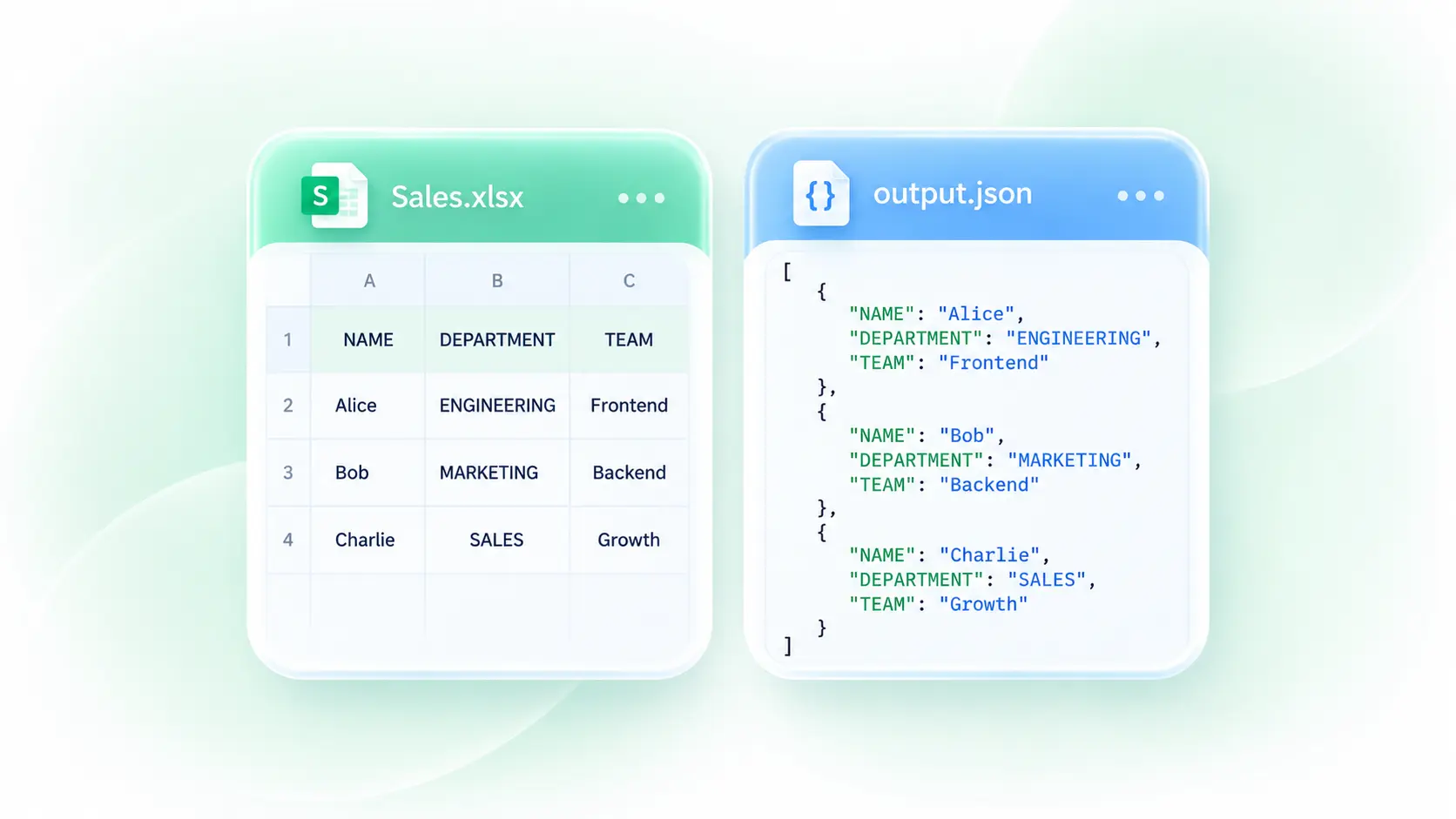
Mapper les en-têtes de tableur aux champs JSON
Une ligne de titre ou une cellule fusionnée peut rendre un tableau difficile à analyser. Le contrôle des lignes d'en-tête et le remplissage des cellules fusionnées vous permettent de choisir comment la structure est interprétée, facilitant ainsi l'inspection des étiquettes de champs et des valeurs répétées dans le résultat.
Essayer maintenant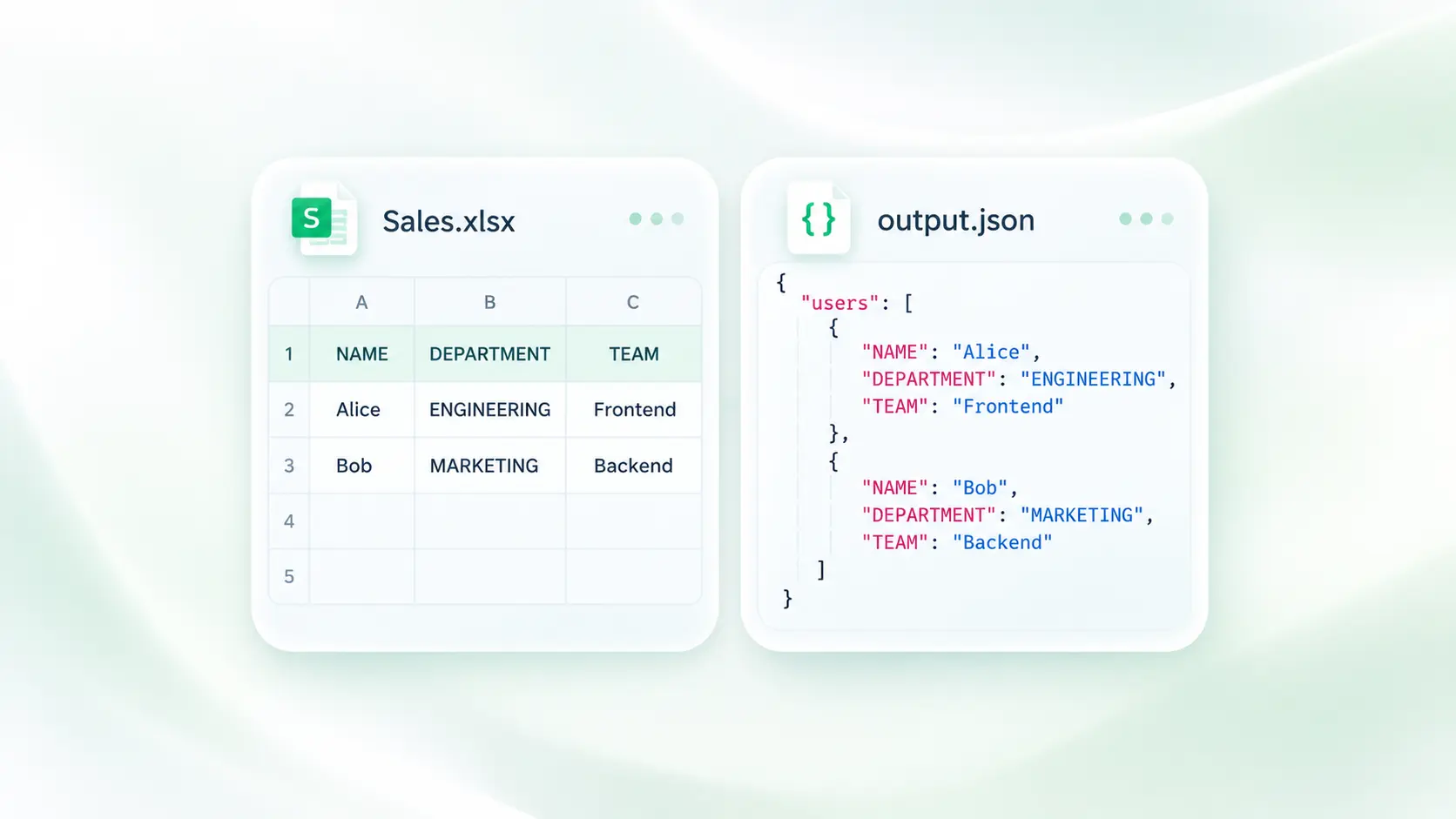
Vérifier les dates Excel et les types de valeurs JSON
Les valeurs de date et les types mixtes des tableurs peuvent prêter à confusion dans un système aval. La normalisation des dates et la gestion des types transforment les valeurs prises en charge en représentations JSON, vous permettant de vérifier le mappage avant qu'une API ou une importation ne consomme les données.
Essayer maintenant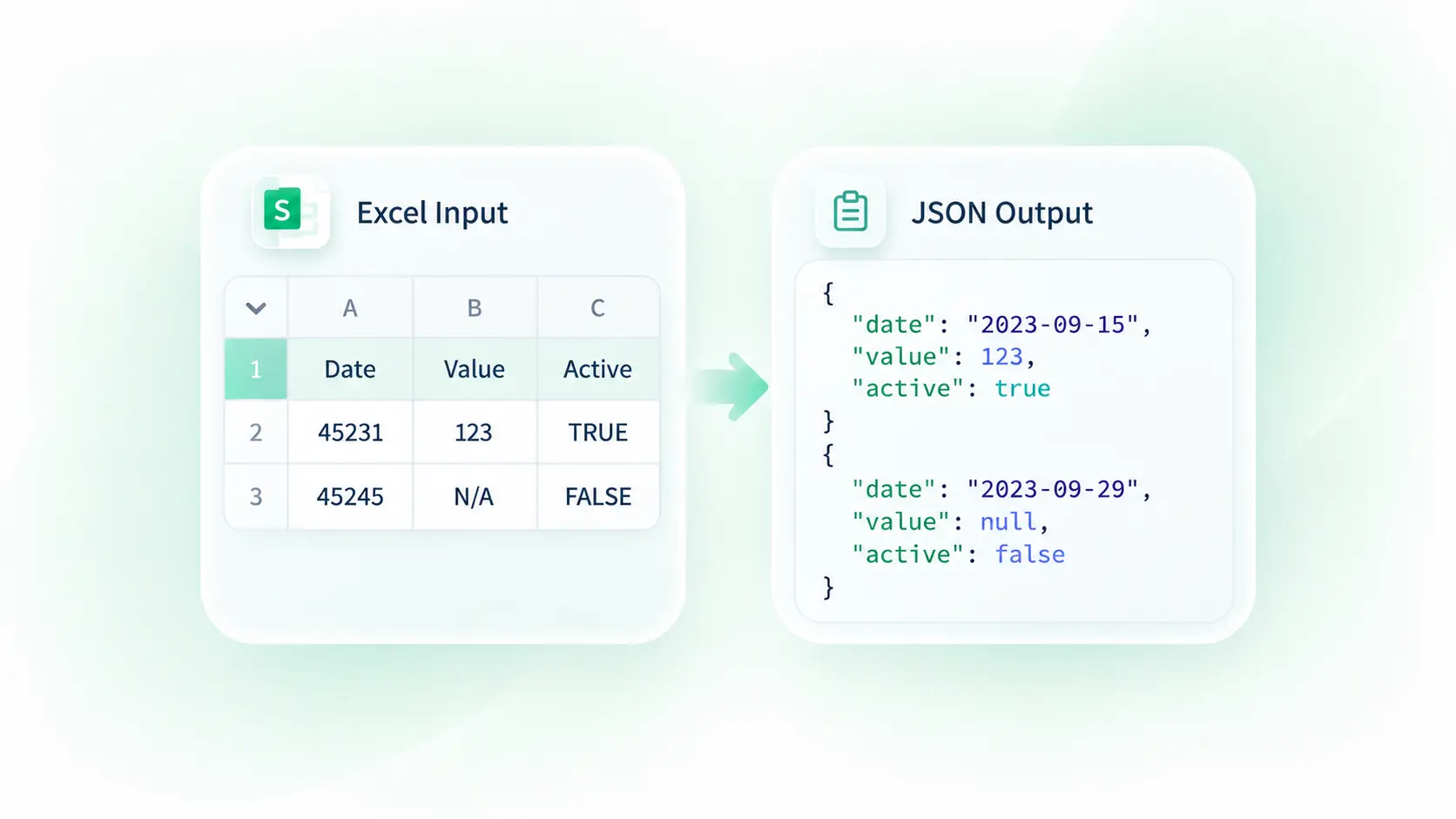
Comparer le tableau Excel avec la sortie JSON
Une exportation syntaxiquement valide peut tout de même présenter des colonnes ou des valeurs incorrectes. Les aperçus du tableau et du JSON vous permettent de comparer les deux représentations, afin de repérer les problèmes de mappage avant de copier ou de télécharger le résultat.
Essayer maintenant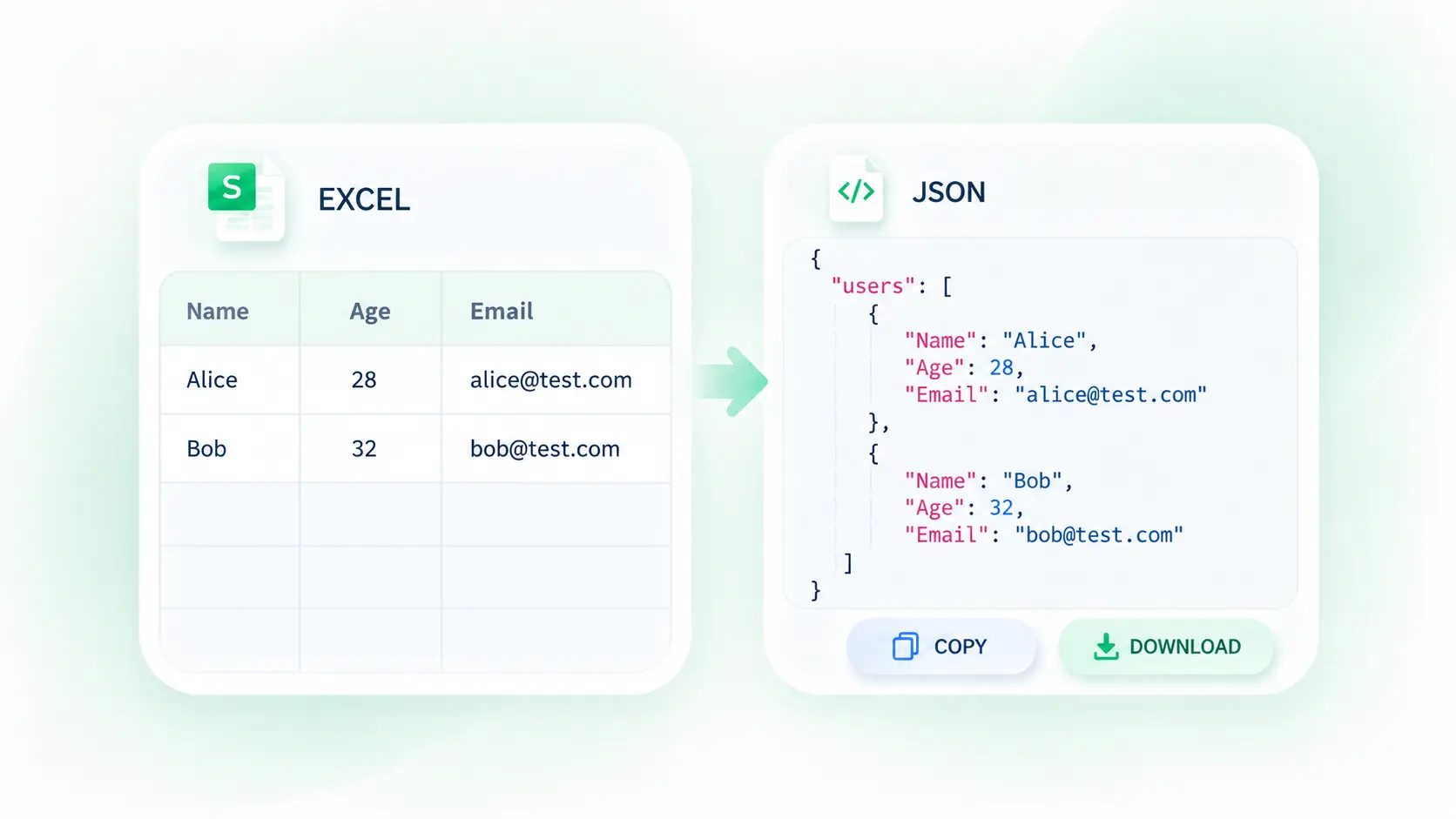
Pourquoi les utilisateurs choisissent notre convertisseur Excel vers JSON
Sélection de feuilles, mappage des en-têtes et aperçus côte à côte pour un flux de travail de tableur simplifié.
Utilisez XLSX vers JSON pour les données d'exemple conservées dans un tableur. Vérifiez les types de champs et les clés requises avant d'utiliser l'exportation comme charge utile de test.
Convertissez Excel en JSON en ligne pour un transfert tabulaire. Vérifiez les feuilles sélectionnées, le nombre de lignes et les chaînes d'identifiants avant d'envoyer le fichier vers un autre système.
Utilisez XLS vers JSON pour les anciens classeurs acceptés par l'outil de téléversement. Inspectez les dates et la gestion des cellules fusionnées au lieu de supposer que la mise en page source est un schéma de base de données prêt à l'emploi.
Explorer plus d'outils avec WPS
Voir tous les outils →FAQ Excel en JSON
Réponses concernant les fichiers d'entrée, les paramètres de conversion et les résultats à examiner.
