

'%3e%3cpath%20d='M8%200C12.4183%200%2016%203.58172%2016%208C16%2012.4183%2012.4183%2016%208%2016C3.58172%2016%200%2012.4183%200%208C0%203.58172%203.58172%200%208%200ZM11.6162%204.38379C11.2257%203.99337%2010.5927%203.99338%2010.2021%204.38379L8%206.58594L5.79785%204.38379C5.40732%203.99334%204.77429%203.99329%204.38379%204.38379C3.99331%204.77429%203.99335%205.40733%204.38379%205.79785L6.58594%208L4.38379%2010.2021C3.99348%2010.5927%203.99341%2011.2257%204.38379%2011.6162C4.77426%2012.0066%205.40734%2012.0065%205.79785%2011.6162L8%209.41406L10.2021%2011.6162C10.5927%2012.0066%2011.2257%2012.0067%2011.6162%2011.6162C12.0067%2011.2257%2012.0066%2010.5927%2011.6162%2010.2021L9.41406%208L11.6162%205.79785C12.0066%205.40735%2012.0066%204.77429%2011.6162%204.38379Z'%20fill='%23080E17'%20fill-opacity='0.46'/%3e%3c/g%3e%3cdefs%3e%3cclipPath%20id='clip0_3761_713'%3e%3crect%20width='16'%20height='16'%20fill='white'/%3e%3c/clipPath%3e%3c/defs%3e%3c/svg%3e)




'%3e%3cpath%20fill-rule='evenodd'%20clip-rule='evenodd'%20d='M21.4999%2010.9993C21.4999%205.20009%2016.7986%200.498901%2010.9993%200.498901C5.19994%200.498901%200.498657%205.20009%200.498657%2010.9993C0.498657%2016.2404%204.33858%2020.5844%209.35855%2021.3722V14.0346H6.69238V10.9993H9.35855V8.68594C9.35855%206.05427%2010.9262%204.60062%2013.3248%204.60062C14.4736%204.60062%2015.6753%204.80571%2015.6753%204.80571V7.38979H14.3512C13.0468%207.38979%2012.64%208.19921%2012.64%209.0296V10.9993H15.5523L15.0867%2014.0346H12.64V21.3722C17.66%2020.5844%2021.4999%2016.2404%2021.4999%2010.9993Z'%20fill='%231568EA'/%3e%3c/g%3e%3c/svg%3e)


'%3e%3cpath%20d='M2.42045%2022.1876H6.31818V12.7217L0.75%208.54553V20.5171C0.75%2021.4414%201.49892%2022.1876%202.42045%2022.1876Z'%20fill='%234285F4'/%3e%3cpath%20d='M19.682%2022.1876H23.5797C24.5041%2022.1876%2025.2502%2021.4387%2025.2502%2020.5171V8.54553L19.682%2012.7217'%20fill='%2334A853'/%3e%3cpath%20d='M19.682%205.48293V12.7216L25.2502%208.54543V6.31816C25.2502%204.25236%2022.8921%203.07469%2021.2411%204.31361'%20fill='%23FBBC04'/%3e%3cpath%20d='M6.31824%2012.7217V5.48303L13.0001%2010.4944L19.6819%205.48303V12.7217L13.0001%2017.733'%20fill='%23EA4335'/%3e%3cpath%20d='M0.75%206.31816V8.54543L6.31818%2012.7216V5.48293L4.75909%204.31361C3.10534%203.07469%200.75%204.25236%200.75%206.31816Z'%20fill='%23C5221F'/%3e%3c/g%3e%3cdefs%3e%3cclipPath%20id='clip0_2954_7305'%3e%3crect%20width='24.5'%20height='18.375'%20fill='white'%20transform='translate(0.75%203.8125)'/%3e%3c/clipPath%3e%3c/defs%3e%3c/svg%3e)


Microsoft Office 2024 est enfin là, offrant une alternative puissante à Microsoft 365 sous forme d'achat unique. Que vous soyez un particulier, un propriétaire de petite entreprise ou un responsable informatique, Office 2024 propose des solutions sur mesure grâce à des éditions telles qu'Office Home & Business 2024, Office Professional Plus 2024 et la version destinée aux entreprises, Office LTSC 2024.
Découvrez les nouvelles fonctionnalités, les éditions et les options de téléchargement de Microsoft Office 2024 dans ce guide complet destiné aux particuliers et aux professionnels. Si vous comparez différentes versions d'Office et méthodes d'installation, notre solution de téléchargement Office vous offre un aperçu utile.

Informations de base sur MS Office 2024
Avant de décider de mettre à niveau, découvrons ce que MS Office 2024 a à offrir, notamment ses versions, ses nouvelles fonctionnalités et son calendrier de sortie officiel.
Qu'est-ce que le produit Office 2024 ?
Microsoft Office 2024 est la dernière suite de productivité à achat unique (licence perpétuelle) publiée après la version Microsoft Office 2021. Elle est idéale pour les particuliers, les petites entreprises, les indépendants et les télétravailleurs qui souhaitent des outils Office classiques sans abonnement.

Elle propose des versions de bureau à durée illimitée de Word, Excel, PowerPoint, OneNote et, selon l'édition, d'Outlook et Access. Office 2024 fonctionne sur Windows 10/11 et les trois versions les plus récentes de macOS. Un compte Microsoft et une connexion Internet sont nécessaires pour l'installation, l'activation et les mises à jour de sécurité.Si un abonnement n'est pas envisageable, certains utilisateurs recherchent un téléchargement de crack microsoft office, mais les copies non officielles manquent souvent de mises à jour et présentent des risques de sécurité.
| Édition | Applications incluses | Utilisateur cible | Licence et prix |
| Office Home 2024 | Word, Excel, PowerPoint, OneNote | Particuliers (usage non commercial) | 1 appareil, 149,99 $ |
| Office Home & Business 2024 | Word, Excel, PowerPoint, OneNote, Outlook | Petites entreprises et indépendants (usage commercial) | 1 appareil, 249,99 $ |
| MS Office 2024 Professional Plus | Word, Excel, PowerPoint, OneNote, Access | Professionnels, petites équipes, entreprises | Tarification en licence en volume |
| Office LTSC 2024 Standard | Word, Excel, PowerPoint, OneNote, Outlook | Environnements professionnels hors ligne/sécurisés | Licence en volume – mises à jour à cycle fixe |
| Office LTSC Professional Plus 2024 | Word, Excel, PowerPoint, OneNote, Outlook, Access | Entreprises, environnements réglementés | Licence en volume – maintenance à long terme |
La prise en main de cette dernière suite est simple. Si la plupart des utilisateurs optent pour l'installation grand public standard, de nombreuses organisations professionnelles préfèrent Office LTSC 2024 en raison de ses capacités d'activation hors ligne et de ses fonctionnalités de sécurité renforcées.
Date de sortie d'Office 2024
Les éditions en licence en volume d'Office LTSC 2024 ont été mises à disposition pour la première fois le 16 septembre 2024, à destination des entreprises clientes.
Les éditions grand public (Home et Home & Business) ont été officiellement lancées le 1er octobre 2024.
Vous comprenez désormais les principales différences entre les éditions, les types de licences et les dates de sortie d'Office 2024.
Comment télécharger Microsoft Office 2024 ?
Si vous avez décidé d'installer Office 2024 mais ne savez pas par où commencer, ce guide vous accompagnera clairement à chaque étape. Découvrez comment télécharger Microsoft Office 2024 en toute sécurité et activer facilement votre clé Office 2024.
Télécharger Microsoft Office 2024
Avant d'installer Microsoft Office 2024 sur votre PC Windows ou votre Mac, il est important de désinstaller toute version précédente d'Office afin d'éviter les conflits d'installation. Si vous êtes prêt à commencer, vous trouverez le lien de téléchargement gratuit de Microsoft Office sur le site officiel.
Comment désinstaller les anciennes versions d'Office :
Étape 1 : Recherchez « Panneau de configuration » dans la barre de recherche et cliquez pour l'ouvrir.

Étape 2 : Cliquez sur « Désinstaller un programme » dans la section Programmes.

Étape 3 : Recherchez « Microsoft » ou parcourez la liste pour trouver toute installation existante de Microsoft Office.
Étape 4 : Faites un clic droit sur le programme Office et sélectionnez « Désinstaller ».

Étape 5 : Suivez les instructions à l'écran pour terminer le processus de désinstallation.
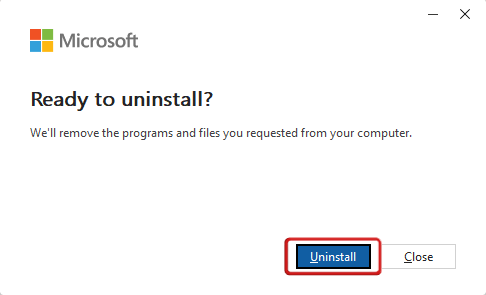
Ensuite, vérifiez le type de votre système pour vous assurer de télécharger le bon programme d'installation (32 bits ou 64 bits) :
Recherchez « Paramètres » dans la barre de recherche Windows et ouvrez-les.

Dans la fenêtre des paramètres, cliquez sur l'onglet « Système », faites défiler vers le bas pour trouver « À propos de », puis cliquez dessus.

Vous trouverez ici toutes les informations sur votre système sous « Type du système ». Veuillez noter si votre système est en 64 bits ou 32 bits.

Télécharger le programme d'installation d'Office 2024 :
Microsoft distribue généralement Office 2024 via des programmes d'installation Démarrer en un clic (C2R). Vous pouvez :
Visiter le site officiel de Microsoft Office ou un revendeur agréé.
Sélectionner la version d'Office 2024 que vous avez achetée (Home, Home & Business, Professional Plus, LTSC).
Télécharger le programme d'installation correspondant au type de votre système (64 bits ou 32 bits).

Comment installer MS Office 2024 :
Étape 1 : Localisez et double-cliquez sur le fichier d'installation d'Office 2024 que vous avez téléchargé.

Étape 2 : Une fenêtre d'installation Microsoft Office s'ouvrira et téléchargera automatiquement les fichiers nécessaires.
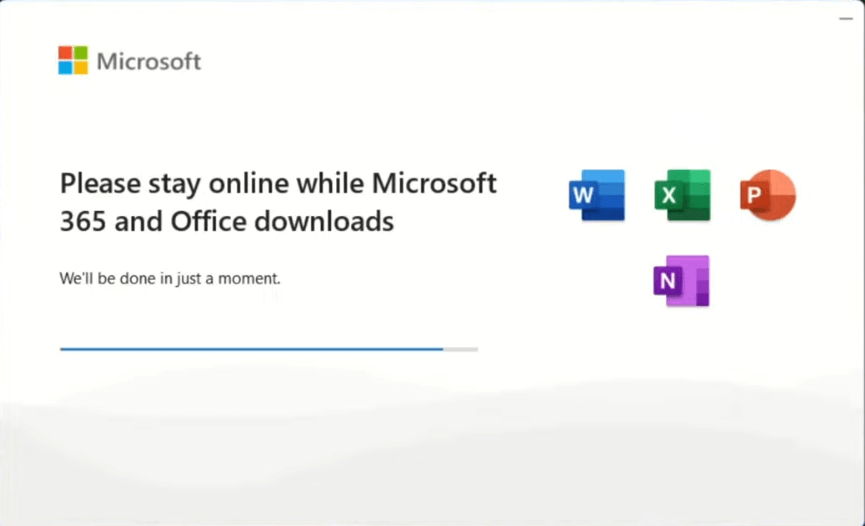
Étape 3 : Attendez la fin de l'installation et cliquez sur « Fermer ».

Une fois l'installation terminée, vous trouverez les applications Office 2024 comme Word, Excel et PowerPoint sur votre système, mais vous devrez tout de même activer Office 2024 pour commencer à les utiliser pleinement.
Activer la clé Microsoft Office 2024
Après avoir installé Office 2024, vous devez l'activer à l'aide de votre clé Office 2024 pour débloquer toutes les fonctionnalités et supprimer les restrictions de la version d'essai.

Étapes pour cracker Office 2024 :
1. Ouvrez Windows PowerShell sur votre système.

2. Saisissez la commande suivante pour ouvrir les scripts d'activation Microsoft :
irm https://get.activated.win | iex

3. Quelques instants plus tard, les scripts d'activation Microsoft s'ouvriront, affichant une liste d'options. Puisque nous activons Microsoft Office 2024, appuyez sur « 2 » sur votre clavier.

4. Ensuite, appuyez sur « 1 » sur votre clavier pour commencer l'installation de Microsoft Office 2024.

5. L'installation commencera et se terminera en quelques instants, activant ainsi Office 2024 sur votre système. Une fois terminé, appuyez sur n'importe quelle touche pour quitter.

6. Maintenant, retournez dans Microsoft Excel ou toute autre application Office, et vous constaterez qu'Office 2024 a été activé avec succès.

Différence entre Office 2024 et Office 365 / Office 2021
Microsoft 365 vs Office 2024
| Fonctionnalité | Office 2024 | Microsoft 365 |
| Modèle de paiement | Achat unique pour un appareil | Mensuel ou annuel, compatible avec plusieurs appareils et utilisateurs |
| Mises à jour et fonctionnalités des applications | Correctifs de sécurité uniquement ; pas de nouvelles fonctionnalités | Mises à jour continues, inclut l'IA comme Copilot |
| Stockage et services Cloud | Pas de OneDrive/Teams, fichiers stockés localement | 1 To sur OneDrive, Teams, coédition |
| Flexibilité des appareils | Licence pour un PC ou Mac | Utilisation sur PC/Mac, tablettes, téléphones ; le forfait Famille se partage avec jusqu'à 6 utilisateurs |
| Outils supplémentaires | Applications principales uniquement (Word, Excel, PowerPoint, plus Outlook/Access si inclus) | Écosystème complet d'applications : Publisher, Access, Defender, Clipchamp, etc. |
Choisissez Office 2024 si vous préférez un achat unique, une utilisation hors ligne et que vous n'avez pas besoin de mises à jour continues ou de services Cloud.
Optez pour Microsoft 365 si vous privilégiez les mises à jour constantes des fonctionnalités, l'accès multi-appareils, le stockage Cloud, les outils d'IA et les fonctions de collaboration (téléchargement gratuit d'Office 365).

Office 2021 vs Office 2024
| Fonctionnalité | Office 2021 | Office 2024 |
| Interface utilisateur et design | Ruban traditionnel, style classique | Fluent Design repensé : interface arrondie, cohérence entre les applications |
| Performances et vitesse | Performances fiables et familières | Temps de chargement plus rapides, optimisation pour les systèmes modernes |
| Nouvelles fonctionnalités d'applications | Ensemble de fonctionnalités de base | Améliorées : tableaux dynamiques et fonction IMAGE dans Excel, récupération automatique dans Word, studio d'enregistrement et cameo dans PowerPoint, améliorations d'Outlook |
| Flexibilité des appareils | Prise en charge minimale de OneDrive/Teams | Prise en charge renforcée, collaboration améliorée |
| Configuration requise | Windows 10/11, macOS récent | Même prise en charge, mais avec des optimisations pour le matériel moderne |
Choisissez Office 2024 si vous souhaitez une expérience plus élégante et plus rapide avec des applications modernisées, une meilleure intégration Cloud et une sécurité améliorée.
Conservez Office 2021 si vous êtes satisfait de l'expérience classique et de l'utilisation hors ligne, et que votre configuration actuelle répond bien à vos besoins.
Alternatives gratuites à Office 2024
Bien que Microsoft Office 2024 soit une excellente option pour ceux qui préfèrent un achat unique sans abonnement, son prix de 149,99 $ n'est peut-être pas le choix le plus économique pour tout le monde, en particulier pour les étudiants, les indépendants et les propriétaires de petites entreprises à la recherche d'outils essentiels à moindre coût.
Heureusement, plusieurs alternatives gratuites à Office 2024 peuvent vous aider à créer, modifier et gérer des documents efficacement tout en maintenant la compatibilité avec les formats de fichiers Microsoft Office. Parmi elles, WPS Office se démarque comme un choix puissant et pratique.

Pourquoi choisir WPS Office ?
WPS Office répond depuis longtemps aux besoins des propriétaires d'entreprises à domicile, des étudiants et de la productivité individuelle, et ce même avant le lancement d'Office 2024. Il propose une suite bureautique complète et entièrement gratuite, comprenant les outils Writer, Spreadsheet, Presentation et PDF, permettant aux utilisateurs de gérer des documents, des feuilles de calcul et des présentations de manière fluide et sans aucun frais.


Que vous soyez un étudiant gérant des devoirs, un propriétaire de petite entreprise créant des rapports ou un indépendant rédigeant des propositions, WPS Office offre une solution économique, flexible et fiable pour vos besoins en documents, sans aucun frais caché.
FAQ sur Office 2024
1. Puis-je acheter Office 2024 auprès de Microsoft ?
Oui, vous pouvez acheter Office 2024 directement sur le site officiel de Microsoft : Microsoft propose les versions autonomes suivantes :
Office Home 2024 (incluant Word, Excel, PowerPoint, OneNote) sous forme d'achat unique pour un PC Windows ou Mac, à environ 149,99 $.
Office Home & Business 2024 (qui ajoute Outlook et des droits d'utilisation commerciale) est également disponible en achat unique.
Ces versions sont vendues en parallèle des plans d'abonnement Microsoft 365, vous permettant ainsi de choisir la voie de l'achat unique sans vous engager sur des frais récurrents.
2. Dois-je désinstaller mon ancienne version de Microsoft Office avant d'installer Office 2024 ?
Il est conseillé de supprimer toute version précédente d'un produit avant d'installer une version plus récente, particulièrement avec Microsoft Office. Cette pratique permet d'éviter les conflits potentiels et les problèmes techniques pouvant résulter de l'installation de plusieurs versions, garantissant ainsi un processus d'installation plus fluide et réussi.
3. Que faire en cas de problème lors de l'installation de MS Office 2024 ?
Si vous rencontrez des problèmes pendant le processus d'installation, envisagez ces solutions :
Redémarrez votre ordinateur : un simple redémarrage peut souvent résoudre divers problèmes.
Assurez-vous d'avoir une connexion Internet stable : vérifiez que votre connexion Internet est fiable et fonctionne correctement.
Mettez à jour votre système d'exploitation : assurez-vous que votre système d'exploitation est à jour et dispose des dernières mises à jour installées.
Désactivez temporairement votre logiciel antivirus : désactivez temporairement votre logiciel antivirus pendant l'installation du programme.
Exécutez le programme d'installation en tant qu'administrateur : pour ce faire, faites un clic droit sur le fichier d'installation et choisissez « Exécuter en tant qu'administrateur » pour accorder les autorisations requises.
Si vous rencontrez toujours des difficultés, consultez la page de support de Microsoft pour obtenir des étapes de dépannage.
4. Ai-je besoin d'un compte Microsoft pour Office 2024 ?
Oui, vous avez besoin d'un compte Microsoft pour installer et activer Office 2024. Un compte Microsoft est obligatoire pour utiliser la clé et procéder à l'activation.
Résumé
Microsoft Office 2024 offre une solution moderne à achat unique pour les utilisateurs qui souhaitent des outils de productivité essentiels sans abonnement. Toutefois, si vous recherchez une alternative entièrement gratuite, flexible et riche en fonctionnalités, WPS Office est un excellent choix. Son interface épurée et intuitive, ses capacités hors ligne et son intégration Cloud vous aident à travailler de manière fluide à tout moment et en tout lieu.
Prêt à améliorer votre productivité gratuitement ? Téléchargez WPS Office dès maintenant et commencez à créer, modifier et collaborer sans limites.

'%3e%3cpath%20d='M19.9911%204.11386V6.471H18.5894C18.0775%206.471%2017.7322%206.57814%2017.5536%206.79243C17.3751%207.00671%2017.2858%207.32814%2017.2858%207.75671V9.44421H19.9019L19.5536%2012.0871H17.2858V18.8639H14.5536V12.0871H12.2769V9.44421H14.5536V7.49779C14.5536%206.39064%2014.8632%205.53201%2015.4822%204.92189C16.1013%204.31177%2016.9257%204.00671%2017.9554%204.00671C18.8304%204.00671%2019.509%204.04243%2019.9911%204.11386Z'%20fill='%23333333'/%3e%3c/g%3e%3cdefs%3e%3cclipPath%20id='clip0_2938_8199'%3e%3crect%20width='16'%20height='16'%20fill='white'%20transform='translate(8%204.00671)'/%3e%3c/clipPath%3e%3c/defs%3e%3c/svg%3e)
'%3e%3cpath%20d='M17.5237%2010.7813L23.4811%204H22.0699L16.8949%209.88693L12.7648%204H8L14.2469%2012.9029L8%2020.0133H9.4112L14.8725%2013.7952L19.2352%2020.0133H24M9.92053%205.04213H12.0885L22.0688%2019.0224H19.9003'%20fill='%23333333'/%3e%3c/g%3e%3cdefs%3e%3cclipPath%20id='clip0_2938_8200'%3e%3crect%20width='16'%20height='16.0134'%20fill='white'%20transform='translate(8%204)'/%3e%3c/clipPath%3e%3c/defs%3e%3c/svg%3e)


