

'%3e%3cpath%20d='M8%200C12.4183%200%2016%203.58172%2016%208C16%2012.4183%2012.4183%2016%208%2016C3.58172%2016%200%2012.4183%200%208C0%203.58172%203.58172%200%208%200ZM11.6162%204.38379C11.2257%203.99337%2010.5927%203.99338%2010.2021%204.38379L8%206.58594L5.79785%204.38379C5.40732%203.99334%204.77429%203.99329%204.38379%204.38379C3.99331%204.77429%203.99335%205.40733%204.38379%205.79785L6.58594%208L4.38379%2010.2021C3.99348%2010.5927%203.99341%2011.2257%204.38379%2011.6162C4.77426%2012.0066%205.40734%2012.0065%205.79785%2011.6162L8%209.41406L10.2021%2011.6162C10.5927%2012.0066%2011.2257%2012.0067%2011.6162%2011.6162C12.0067%2011.2257%2012.0066%2010.5927%2011.6162%2010.2021L9.41406%208L11.6162%205.79785C12.0066%205.40735%2012.0066%204.77429%2011.6162%204.38379Z'%20fill='%23080E17'%20fill-opacity='0.46'/%3e%3c/g%3e%3cdefs%3e%3cclipPath%20id='clip0_3761_713'%3e%3crect%20width='16'%20height='16'%20fill='white'/%3e%3c/clipPath%3e%3c/defs%3e%3c/svg%3e)




'%3e%3cpath%20fill-rule='evenodd'%20clip-rule='evenodd'%20d='M21.4999%2010.9993C21.4999%205.20009%2016.7986%200.498901%2010.9993%200.498901C5.19994%200.498901%200.498657%205.20009%200.498657%2010.9993C0.498657%2016.2404%204.33858%2020.5844%209.35855%2021.3722V14.0346H6.69238V10.9993H9.35855V8.68594C9.35855%206.05427%2010.9262%204.60062%2013.3248%204.60062C14.4736%204.60062%2015.6753%204.80571%2015.6753%204.80571V7.38979H14.3512C13.0468%207.38979%2012.64%208.19921%2012.64%209.0296V10.9993H15.5523L15.0867%2014.0346H12.64V21.3722C17.66%2020.5844%2021.4999%2016.2404%2021.4999%2010.9993Z'%20fill='%231568EA'/%3e%3c/g%3e%3c/svg%3e)


'%3e%3cpath%20d='M2.42045%2022.1876H6.31818V12.7217L0.75%208.54553V20.5171C0.75%2021.4414%201.49892%2022.1876%202.42045%2022.1876Z'%20fill='%234285F4'/%3e%3cpath%20d='M19.682%2022.1876H23.5797C24.5041%2022.1876%2025.2502%2021.4387%2025.2502%2020.5171V8.54553L19.682%2012.7217'%20fill='%2334A853'/%3e%3cpath%20d='M19.682%205.48293V12.7216L25.2502%208.54543V6.31816C25.2502%204.25236%2022.8921%203.07469%2021.2411%204.31361'%20fill='%23FBBC04'/%3e%3cpath%20d='M6.31824%2012.7217V5.48303L13.0001%2010.4944L19.6819%205.48303V12.7217L13.0001%2017.733'%20fill='%23EA4335'/%3e%3cpath%20d='M0.75%206.31816V8.54543L6.31818%2012.7216V5.48293L4.75909%204.31361C3.10534%203.07469%200.75%204.25236%200.75%206.31816Z'%20fill='%23C5221F'/%3e%3c/g%3e%3cdefs%3e%3cclipPath%20id='clip0_2954_7305'%3e%3crect%20width='24.5'%20height='18.375'%20fill='white'%20transform='translate(0.75%203.8125)'/%3e%3c/clipPath%3e%3c/defs%3e%3c/svg%3e)


L'ancienne Visionneuse de photos Windows a quelque chose d'unique. C'est l'une de ces choses dont vous ne réalisiez pas à quel point vous y étiez attaché avant qu'elle ne soit remplacée. Vous ouvriez une image, parcouriez un dossier avec les flèches du clavier, zoomiez peut-être une ou deux fois, et c'était tout. Des aperçus instantanés, une interface épurée et aucun ralentissement !
Dès que vous vous souvenez de l'incroyable fluidité de cette ancienne visionneuse, une partie de vous souhaite y revenir, non seulement pour l'outil lui-même, mais aussi pour ce sentiment de facilité et de familiarité. La bonne nouvelle, c'est que vous pouvez tout à fait la récupérer ! Dans cet article, je vais vous présenter les cinq meilleures options de téléchargement de visionneuse d'images pour Windows, avec des astuces pour restaurer la visionneuse classique.
Télécharger la Visionneuse de photos Windows — Restaurer la visionneuse classique (Windows 10/11)
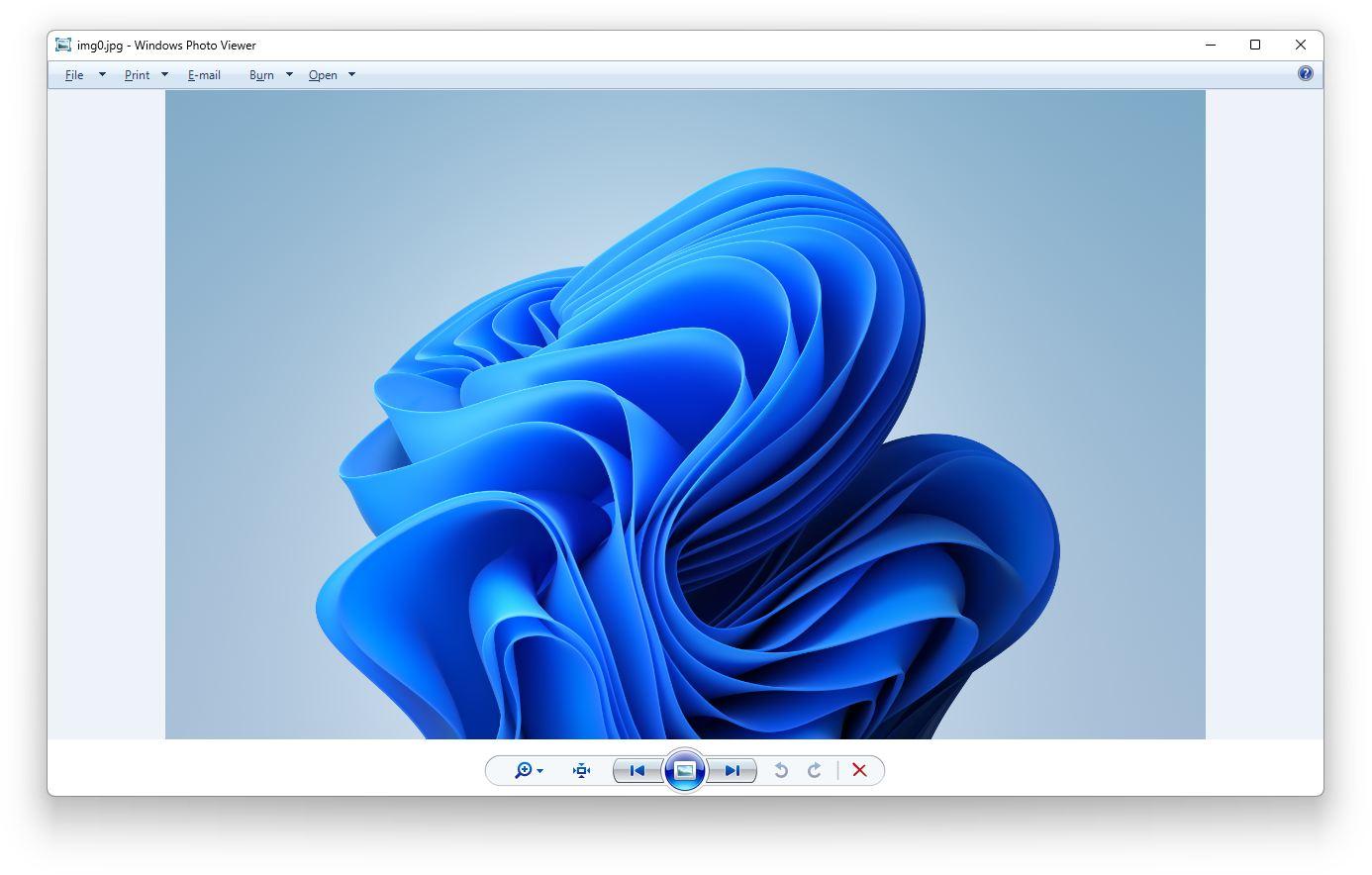
La Visionneuse de photos Windows fait partie de l'expérience Windows depuis Windows Vista et, pour être honnête, je n'aurais jamais imaginé que quelque chose d'aussi fluide, simple et léger puisse un jour être remplacé. Cela ne veut pas dire que la nouvelle application Photos de Windows, préinstallée sur Windows 11, n'est pas performante. En fait, il s'agit d'une excellente mise à niveau à bien des égards. Après tout, même la Visionneuse de photos Windows a remplacé l'Aperçu des images et des télécopies Windows de l'époque de Windows XP.
Après l'avoir utilisée pendant des années sous Vista, Windows 7 et Windows 8, il est compréhensible que de nombreux utilisateurs y soient encore attachés. Peu importe le niveau de sophistication de la nouvelle application Photos, il y a quelque chose dans la familiarité et la simplicité de la classique Visionneuse de photos Windows qui est difficile à remplacer.
Heureusement, il existe un moyen simple de la restaurer sur votre système, car elle est simplement masquée par le système d'exploitation. Pour la récupérer, vous devrez exécuter un correctif du Registre qui modifiera le Registre de votre Windows 11 et restaurera la Visionneuse de photos Windows. Examinons les étapes à suivre :
Étape 1 : Commencez par télécharger le correctif du Registre. Ouvrez votre navigateur et obtenez le fichier de correctif auprès d'une source fiable comme Ghacks.
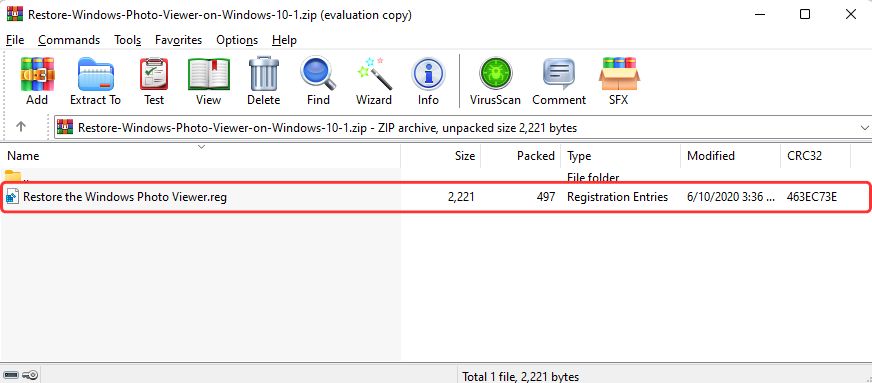
Étape 2 : Une fois le téléchargement terminé, allez dans votre dossier Téléchargements et ouvrez le fichier ZIP pour extraire le fichier « Restore Windows Photo Viewer.reg ».
Étape 3 : Lorsque vous exécutez le fichier, Windows affiche un avertissement concernant les modifications apportées à l'Éditeur du Registre. Lisez attentivement le message, puis cliquez sur « Oui » pour continuer.
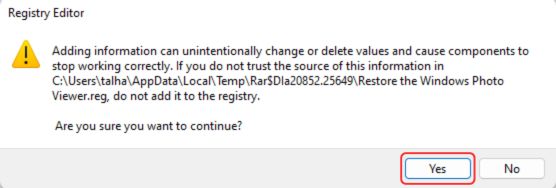
Cela apportera les modifications nécessaires à votre Éditeur du Registre pour restaurer la Visionneuse de photos Windows. Cependant, si vous recherchez l'application, vous ne la trouverez nulle part sur votre système. Pour y remédier, suivez ces étapes :
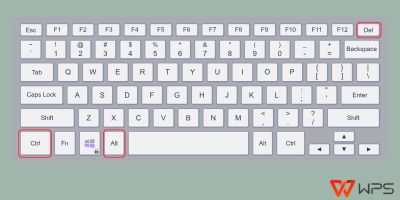
Étape 1 : Ouvrez le Gestionnaire des tâches en appuyant simultanément sur les touches « CTRL + ALT + SUPPR ».
Étape 2 : Dans le Gestionnaire des tâches, trouvez et sélectionnez « Explorateur Windows », puis cliquez sur le bouton « Redémarrer ».
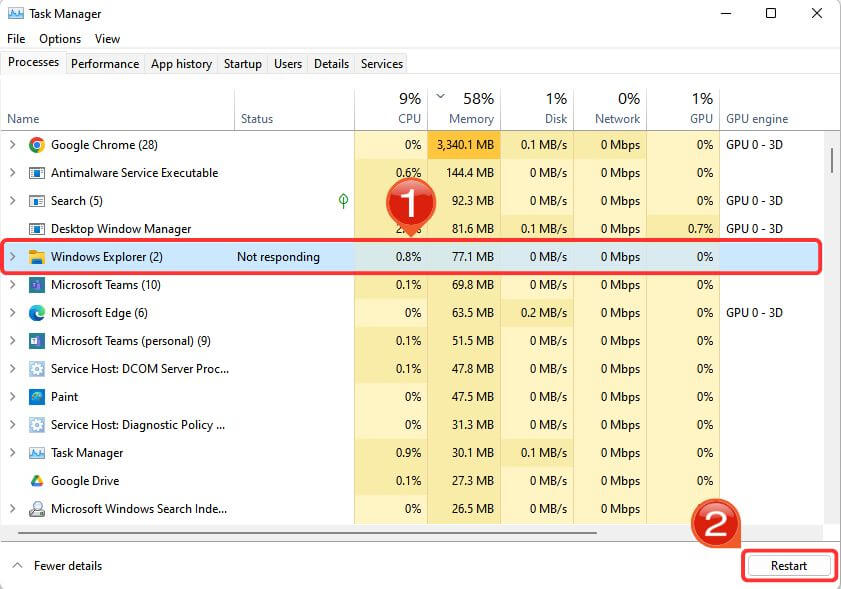
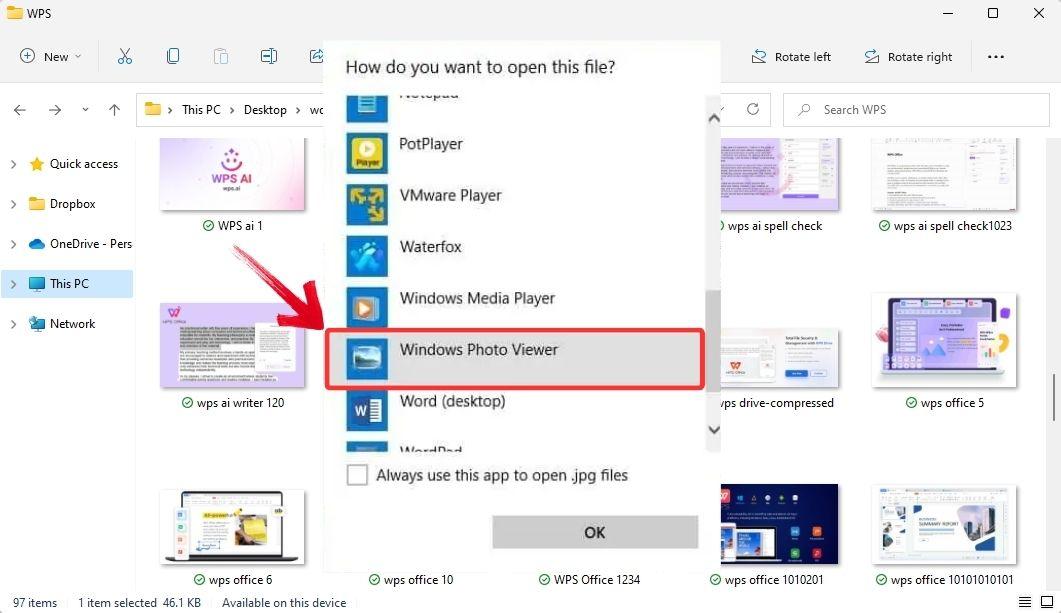
Cela redémarrera l'Explorateur Windows et devrait appliquer les modifications du Registre que vous avez effectuées. Maintenant, pour accéder à la Visionneuse de photos Windows, faites un clic droit sur n'importe quelle image, puis sélectionnez Ouvrir avec > Choisir une autre application > Plus d'applications dans le menu contextuel. Vous y verrez la Visionneuse de photos Windows. Cliquez dessus pour ouvrir l'image avec l'application classique.
Avantages :
Extrêmement rapide et légère
Navigation facile avec les raccourcis clavier
Native sous Windows, d'où son intégration parfaite
Idéale pour la prévisualisation basique et les diaporamas
Inconvénients :
Aucun support officiel pour la réactivation sous Windows 10/11
Nécessite une modification rapide du Registre pour être activée (ou un utilitaire tiers)
Aucun outil intégré de modification ou de conversion de format
Prise en charge de fichiers limitée par rapport aux applications récentes
Pourquoi c'est utile
Parfois, la simplicité l'emporte. La Visionneuse de photos Windows se lance instantanément, prévisualise les images sans ralentissement et n'encombre pas votre écran avec des éléments d'interface inutiles. Elle est particulièrement appréciable lorsque vous travaillez avec de nombreuses captures d'écran ou que vous devez simplement parcourir des dossiers de visuels sans attendre. De plus, elle gère toujours des formats comme le JPEG et le PNG sans effort.
Toutefois, lorsque vous exécuterez la méthode pour modifier l'Éditeur du Registre, vous recevrez un avertissement de Windows. Cette notification vise à vous informer des conséquences de la modification des paramètres du système. Si vous n'êtes pas à l'aise à l'idée de continuer après avoir lu cet avertissement, il existe une alternative : vous pouvez installer une visionneuse d'images tierce pour Windows. Bon nombre de ces applications offrent les mêmes fonctionnalités que la classique Visionneuse de photos Windows, voire de meilleures.
Téléchargement de visionneuse de photos Windows — FastStone Image Viewer
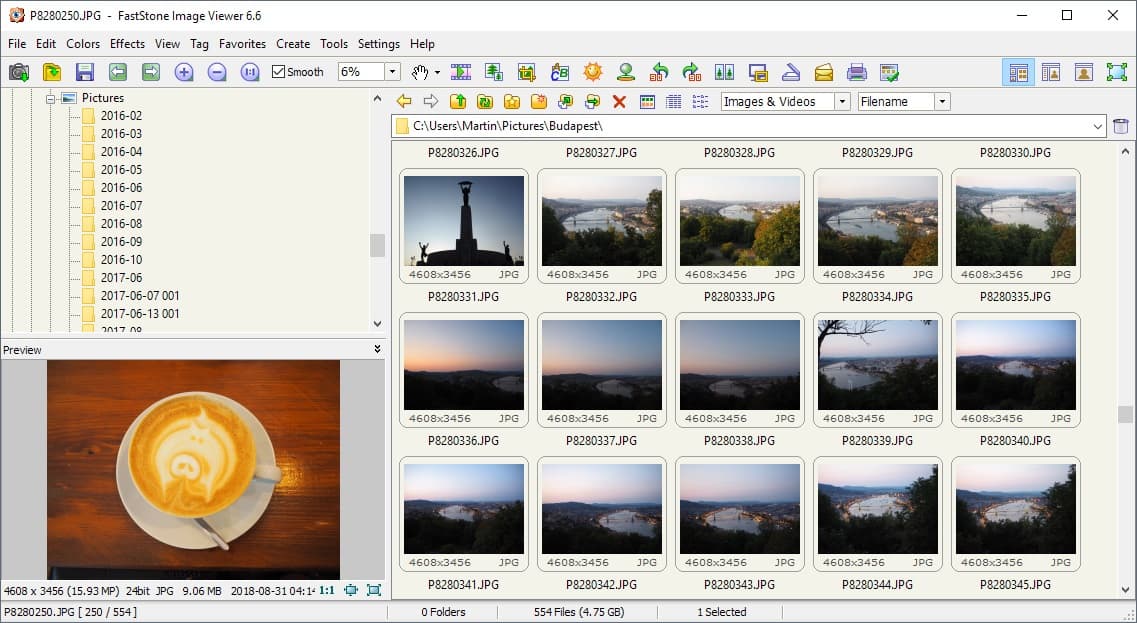
FastStone Image Viewer est l'une de ces applications qui fait tout discrètement, sans chercher à attirer l'attention. Le processus de téléchargement est facile, sans obstacles inutiles, et elle s'installe proprement aussi bien sur les systèmes modernes que sur le matériel plus ancien, ce qui est un atout si vous utilisez une configuration mixte.
Ce qui fait vraiment le succès de FastStone, c'est son aspect antérieur aux mises à niveau Windows 10/11. Il ramène cette interface épurée et nostalgique qui semble appartenir à un système d'exploitation plus simple et plus rapide. Au-delà d'être une simple visionneuse, il fait également office de solide gestionnaire d'images et d'éditeur léger, prenant en charge un large éventail de fichiers, du BMP au JPEG, en passant par le PNG, le TIFF et le RAW. Des fonctionnalités telles que la correction des yeux rouges, le redimensionnement par lots, le recadrage et même les diaporamas musicaux en font un outil étonnamment complet. Il permet également de faire des captures d'écran. En gros, c'est votre boîte à outils tout-en-un qui parvient à rester légère et empreinte de nostalgie.
Avantages :
Prise en charge du RAW, du PSD, de l'ICO et d'une multitude de formats
Conversion et renommage par lots
Outils de modification rapide (recadrage, redimensionnement et correction des yeux rouges)
Mode diaporama avec transitions
Inconvénients :
L'interface semble un peu datée
Peut s'avérer excessif si vous souhaitez seulement visionner des images
Téléchargement de visionneuse de photos Windows — ImageGlass
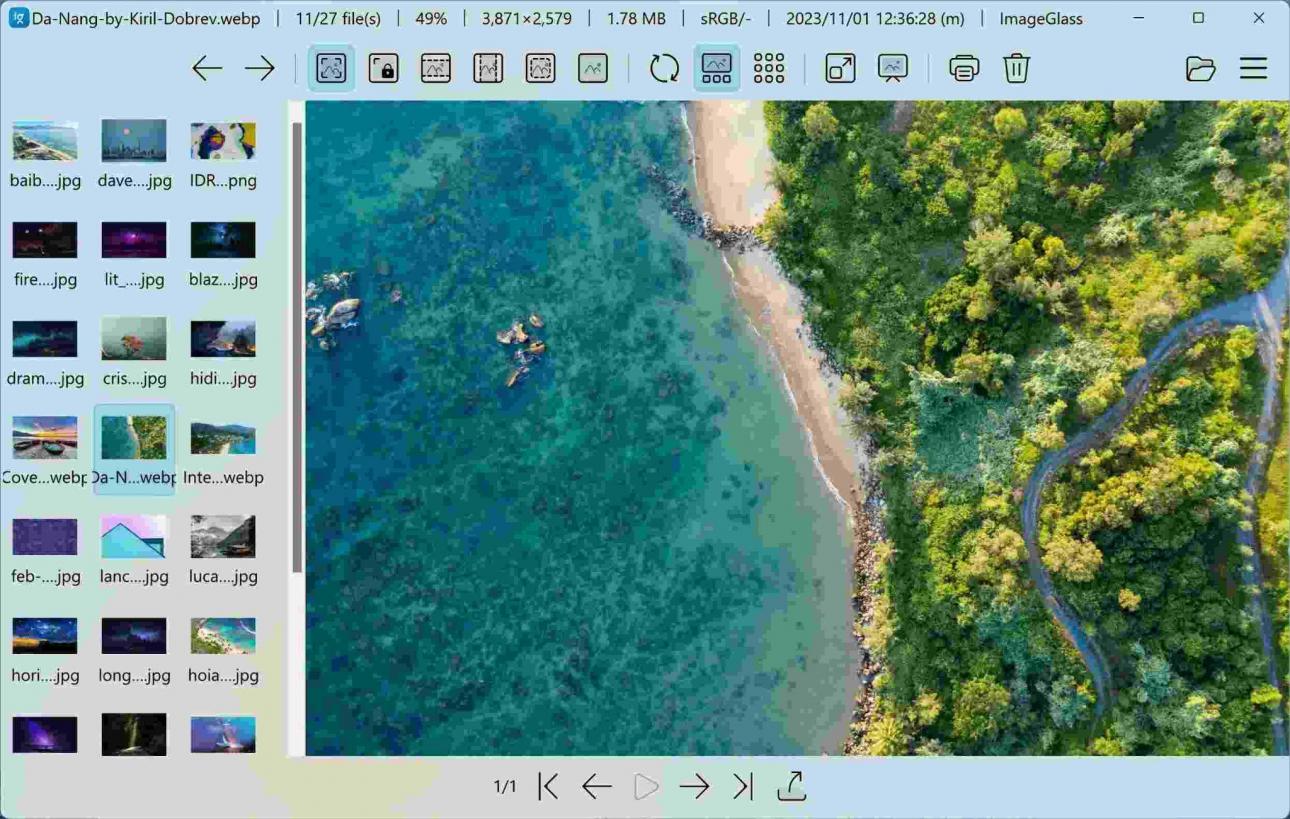
ImageGlass n'essaie pas de jouer la carte de la nostalgie. Au contraire, il s'impose comme une visionneuse d'images open-source ultra-rapide, conçue pour la vitesse et la simplicité. Si votre système manque de mémoire vive (RAM) ou si vous ne souhaitez pas charger une suite d'images complète pour regarder quelques photos, ImageGlass est tout simplement parfait.
Il offre une interface claire et minimaliste qui ne vous gêne pas, prend en charge plus de 80 formats d'image et vous permet même de choisir votre éditeur par défaut ou de personnaliser les boutons de la barre d'outils. Bien qu'il n'offre pas grand-chose en matière de modification, c'est là tout l'intérêt : ImageGlass est conçu pour visionner, passer d'une image à l'autre et se faire discret. Idéal pour tous ceux qui privilégient la fonctionnalité au détriment de l'esthétique.
Avantages :
Interface utilisateur moderne et très personnalisable
Chargement rapide même pour les dossiers contenant de nombreuses images
Mise à jour régulière et léger
Open source
Inconvénients :
Absence de fonctionnalités de modification
Des plugins de format peuvent être nécessaires pour les types de fichiers rares
Téléchargement de visionneuse de photos Windows — XnView MP
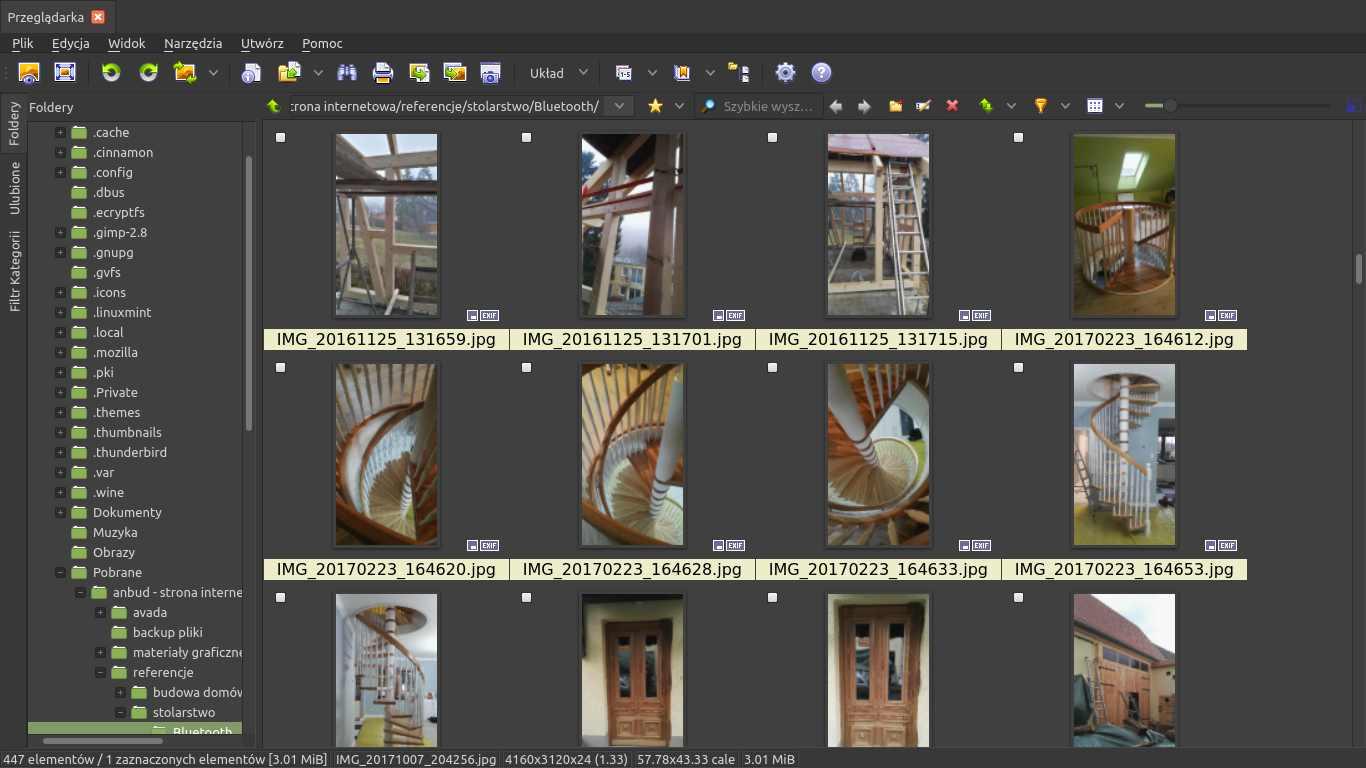
Si vous gérez de vastes bibliothèques d'images ou effectuez régulièrement des modifications par lots, XnView MP pourrait être l'outil qu'il vous faut. Il prend en charge plus de 500 formats d'image et dispose d'outils intégrés pour le renommage, le redimensionnement et la conversion par lots. Vous pouvez également effectuer des comparaisons côte à côte, des retouches de base, et même des inspections hexadécimales, si c'est votre truc.
C'est une version plus avancée de la visionneuse d'images traditionnelle et, bien qu'il soit toujours gratuit, il s'oriente un peu plus vers les « utilisateurs experts » que les autres outils de cette liste. L'interface utilisateur peut paraître un peu chargée au premier abord, mais une fois que vous l'avez prise en main, elle est incroyablement efficace. Si vous avez dépassé les fonctions de base mais ne souhaitez pas vous engager dans une suite de montage complète comme Photoshop, XnView MP est le compromis idéal entre contrôle et rapidité.
Avantages :
Visionnage multi-onglets
Outils de gestion des couleurs et des métadonnées
Multiplateforme (Windows, macOS, Linux)
Traitement par lots, filigranes, renommage
Inconvénients :
Peut sembler un peu complexe
L'interface est fonctionnelle mais pas très intuitive pour les novices
Téléchargement de visionneuse de photos Windows — HoneyView
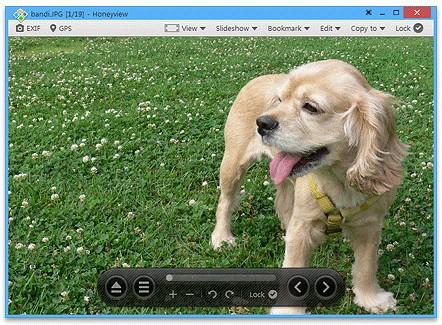
HoneyView est une autre excellente visionneuse d'images qui s'est fait connaître en se révélant systématiquement la plus rapide dans tous les comparatifs. Sa vitesse était son principal atout, mais ce qui était encore plus impressionnant, c'était le nombre de fonctionnalités regroupées dans une application aussi légère. Elle ne se contente pas de charger les images instantanément ; elle prend également en charge les principaux formats tels que le JPG, le PNG, le BMP et le GIF, ainsi qu'une série de formats moins utilisés tels que le PSD, le DDS et le WebP.
Elle vous permet même de visionner des images directement à l'intérieur de fichiers compressés tels que ZIP et RAR, sans avoir à les extraire. C'est le genre d'efficacité dont vous ne réalisez pas que vous avez besoin avant de vous épargner une douzaine de clics supplémentaires. Elle prend également en charge la visualisation EXIF basique, les dossiers de signets et la rotation rapide des images. Certes, elle ne prétend pas être un éditeur complet, mais si la vitesse et la simplicité d'utilisation sont vos priorités absolues, HoneyView est sans aucun doute le choix parfait.
Avantages :
Une vitesse fulgurante
Interface épurée et claire
Prise en charge des archives d'images ZIP/RAR
Fonctionnalités de signets et de diaporama
Inconvénients :
Les outils de retouche sont très limités
Pas de prise en charge du RAW
Modifiez des rapports basés sur des photos avec WPS Office
La raison pour laquelle la Visionneuse de photos Windows est rapidement devenue obsolète était simple : elle ne pouvait plus suivre le rythme. Elle avait été conçue pour une époque où les images étaient plus légères, les besoins en matière de retouche minimes et le fonctionnement multitâche pas aussi complexe qu'aujourd'hui. De nos jours, visionner des photos ne se résume plus à ouvrir un fichier. Il s'agit d'annoter, de recadrer, de redimensionner avec un redimensionneur d'images, de les insérer dans des documents et, parfois même, de générer des légendes ou des résumés à la volée grâce à l'IA. C'est la raison pour laquelle de nombreuses suites de productivité ont abandonné les visionneuses autonomes. Celles-ci n'avaient tout simplement plus de sens, à moins d'être associées à des outils concrets permettant d'aller plus loin.

WPS Office est l'une de ces suites qui a tout compris. Elle s'apparente davantage à une visionneuse d'images doublée d'une suite de montage tout-en-un. Si vous travaillez sur des rapports, des présentations, des feuilles de calcul ou des documents de recherche, WPS vous permet de visionner, de modifier et d'intégrer des images directement dans le document. Même si vous n'êtes pas là pour les outils d'images, WPS Office n'en demeure pas moins le compagnon idéal de n'importe quelle visionneuse tierce de votre choix.
Vous apprécierez particulièrement les outils WPS lorsque :
Vous devez annoter des captures d'écran ou des diagrammes dans WPS Writer.
Vous créez des diapositives très visuelles dans WPS Presentation.
Vous souhaitez fusionner des fichiers d'image dans des PDF ou ajuster la mise en page à l'aide de WPS PDF.
Vous avez besoin de WPS AI pour résumer ou générer des légendes intelligentes pour vos visuels.
Aujourd'hui, pour quelqu'un comme moi qui a également vécu l'époque de la COVID et qui devait faire des captures d'écran de diapositives issues de cours enregistrés à 3 heures du matin juste pour comprendre un module, je comprends tout à fait. Disposer d'une visionneuse de photos simple et rapide à charger a bien plus d'importance qu'on ne pourrait le penser. Et quand vous l'associez à un outil robuste comme WPS Office, qui vous permet d'insérer des captures d'écran, de les annoter et de construire des rapports ou des présentations entières autour sans vous compliquer la vie, c'est l'idéal.
Aujourd'hui, les visionneuses de photos ne servent plus seulement à ouvrir des fichiers ; elles sont le prolongement de notre façon de travailler, d'étudier et de nous documenter. Ainsi, que vous soyez à la recherche de cette simplicité à l'ancienne ou que vous ayez besoin de fonctionnalités modernes sur un système épuré, vous trouverez forcément votre bonheur dans cette liste.
FAQ
1. L'ancienne Visionneuse de photos Windows a-t-elle définitivement disparu ?
Non, elle est toujours disponible sous Windows 10 et 11, mais elle est masquée par défaut. Vous pouvez la réactiver à l'aide d'un fichier de registre, ce qui constitue un ajustement mineur du système.
2. Les visionneuses de photos tierces sont-elles sûres ?
Oui, elles sont généralement sans danger si vous les téléchargez depuis des sources fiables telles que le site web officiel du développeur, GitHub ou des plateformes de confiance comme CNET. Il est préférable d'éviter les sites web inconnus ou suspects.
3. Quelle est la meilleure visionneuse de photos pour les images RAW ?
XnView MP et FastStone sont tous deux d'excellents choix. Ils gèrent très bien les fichiers haute résolution et les images RAW.
4. Puis-je définir une nouvelle visionneuse de photos par défaut ?
Oui. Suivez le guide ci-dessous pour définir une nouvelle visionneuse de photos par défaut :
Étape 1 : Ouvrez le menu Démarrer et cliquez sur Paramètres.
Étape 2 : Sélectionnez Applications dans le menu des paramètres.
Étape 3 : Cliquez sur Applications par défaut dans le menu de gauche (ou faites défiler vers le bas pour le trouver).
Étape 4 : Recherchez et cliquez sur Visionneuse de photos.
Étape 5 : Choisissez l'application que vous souhaitez définir comme visionneuse de photos par défaut.
Associez votre visionneuse d'images à WPS Office
Ainsi, toutes les options de visionneuses d'images dont nous avons parlé, de la restauration de la classique Visionneuse de photos Windows à l'essai d'alternatives élégantes comme FastStone ou ImageGlass, ont chacune leurs particularités. Certaines peuvent sembler dépassées aux utilisateurs qui ne jurent que par les interfaces modernes et le mode sombre, tandis que d'autres peuvent s'avérer meilleures que les applications préinstallées. Mais il y a toujours un juste milieu. Et associer l'une de ces options à WPS Office permet d'harmoniser le tout. Qu'il s'agisse de retoucher des visuels pour un rapport, de résumer des captures d'écran ou de créer quelque chose de A à Z, le fait de disposer à la fois d'une visionneuse et d'une suite complète travaillant de concert permet vraiment de gagner du temps et de préserver votre tranquillité d'esprit.

'%3e%3cpath%20d='M19.9911%204.11386V6.471H18.5894C18.0775%206.471%2017.7322%206.57814%2017.5536%206.79243C17.3751%207.00671%2017.2858%207.32814%2017.2858%207.75671V9.44421H19.9019L19.5536%2012.0871H17.2858V18.8639H14.5536V12.0871H12.2769V9.44421H14.5536V7.49779C14.5536%206.39064%2014.8632%205.53201%2015.4822%204.92189C16.1013%204.31177%2016.9257%204.00671%2017.9554%204.00671C18.8304%204.00671%2019.509%204.04243%2019.9911%204.11386Z'%20fill='%23333333'/%3e%3c/g%3e%3cdefs%3e%3cclipPath%20id='clip0_2938_8199'%3e%3crect%20width='16'%20height='16'%20fill='white'%20transform='translate(8%204.00671)'/%3e%3c/clipPath%3e%3c/defs%3e%3c/svg%3e)
'%3e%3cpath%20d='M17.5237%2010.7813L23.4811%204H22.0699L16.8949%209.88693L12.7648%204H8L14.2469%2012.9029L8%2020.0133H9.4112L14.8725%2013.7952L19.2352%2020.0133H24M9.92053%205.04213H12.0885L22.0688%2019.0224H19.9003'%20fill='%23333333'/%3e%3c/g%3e%3cdefs%3e%3cclipPath%20id='clip0_2938_8200'%3e%3crect%20width='16'%20height='16.0134'%20fill='white'%20transform='translate(8%204)'/%3e%3c/clipPath%3e%3c/defs%3e%3c/svg%3e)


