Convertisseur PDF en PNG
Transformez vos pages PDF en images PNG pour des présentations, des guides et des révisions visuelles. Utilisez le convertisseur PDF en PNG en ligne de WPS pour sélectionner vos pages, ajuster le DPI et vérifier les miniatures avant de télécharger.
ou glissez-déposez les fichiers ici
PDF, jusqu'à 100 Mo
Comment convertir un PDF en PNG en 3 étapes
Étape 1 : Télécharger un PDF
Étape 2 : Choisir les pages et la résolution
Étape 3 : Convertir et enregistrer les images
Convertir un PDF en PNG à partir des pages sélectionnées
Un long rapport peut ne contenir qu'une seule page utile pour votre diapositive. Le convertisseur PDF en PNG de WPS prend en charge les plages de pages : vous pouvez ainsi préparer les images pertinentes sans exporter tout le document. Vérifiez les numéros de page par rapport à l'original.
Essayer maintenant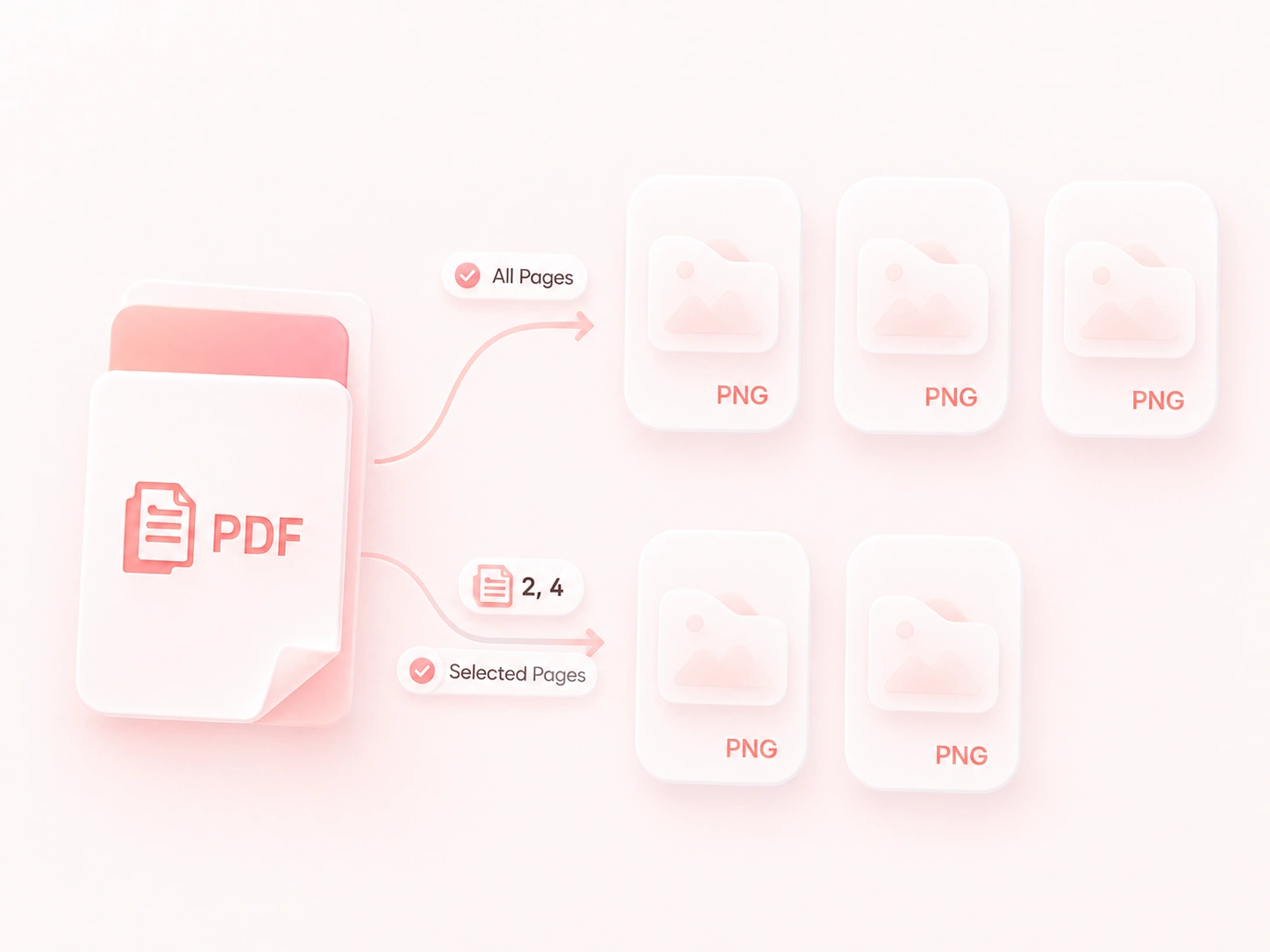
Définir la résolution PNG selon vos besoins
Un texte de petite taille nécessite une taille d'image différente d'une miniature. Les options DPI vous permettent de contrôler la résolution du rendu, afin d'équilibrer les détails et la taille du fichier final. Pour une sortie haute résolution de PDF à PNG, vérifiez l'image à sa taille d'affichage finale.
Essayer maintenant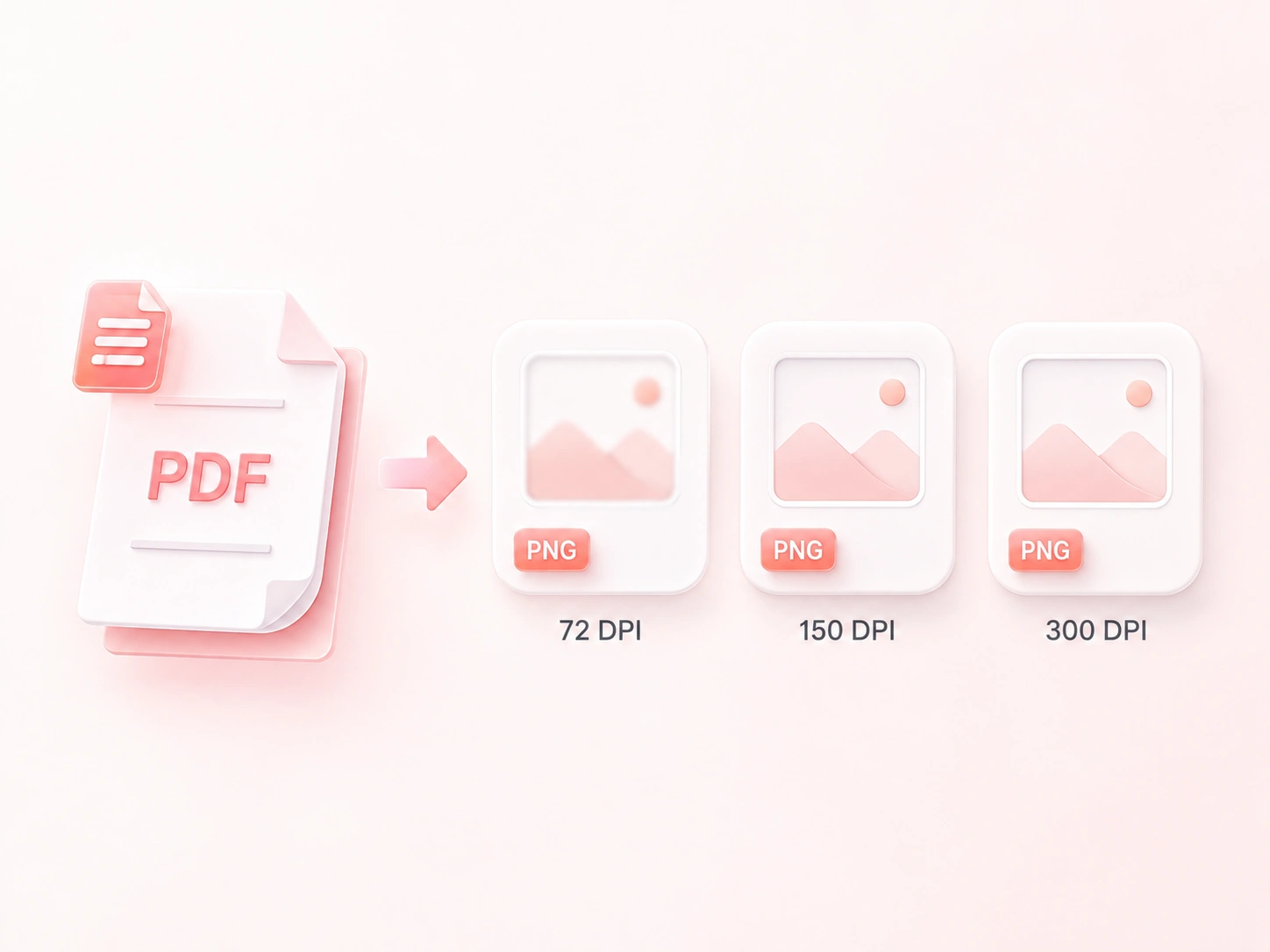
Télécharger plusieurs pages PDF au format PNG dans un fichier ZIP
Enregistrer individuellement de nombreuses images de pages est une tâche répétitive. L'exportation multi-pages au format ZIP regroupe les fichiers PNG en un seul téléchargement, conservant ainsi l'ensemble jusqu'à son extraction. Les téléchargements d'une seule page restent utiles pour des partages visuels rapides.
Essayer maintenant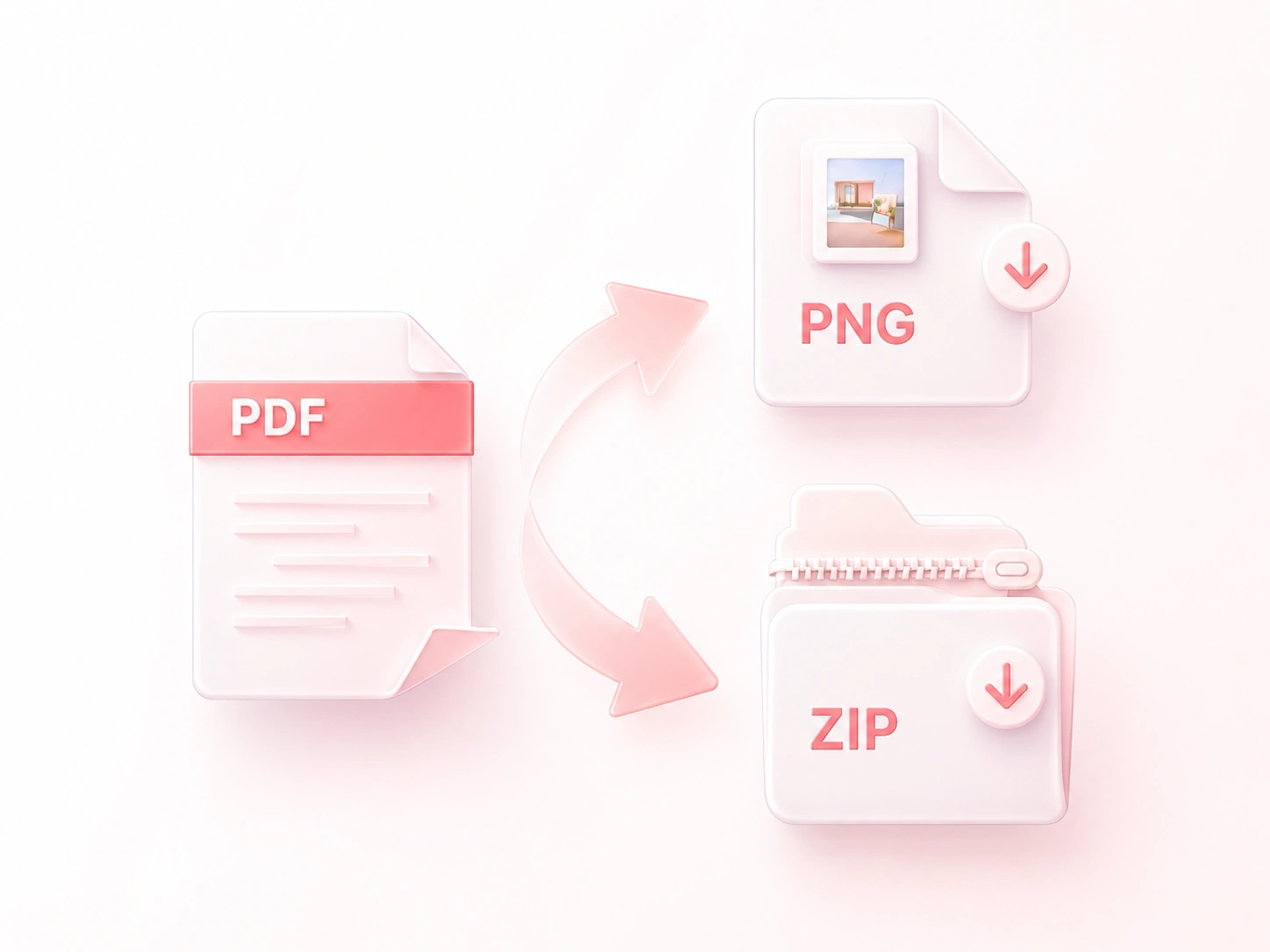
Prévisualiser les images PNG des pages avant de les partager
Les pages qui se ressemblent sont faciles à confondre. La grille de miniatures et le nombre de pages vous permettent d'inspecter le résultat sélectionné, afin de repérer une erreur de page avant de l'intégrer à un guide ou à une présentation. Vérifiez séparément les captures d'écran recadrées si vous n'avez besoin que d'une partie de la page.
Essayer maintenant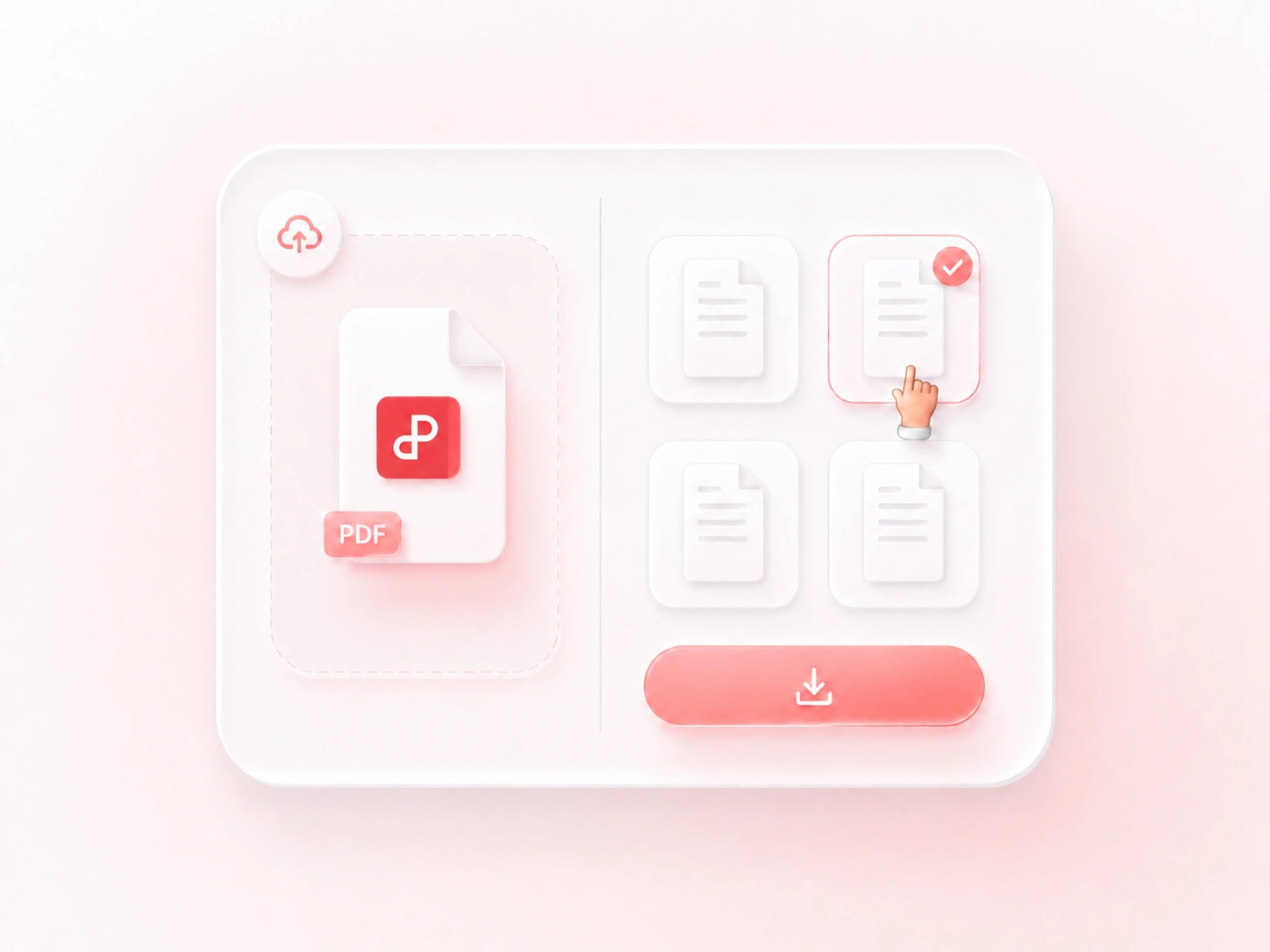
Pourquoi les utilisateurs choisissent notre convertisseur PDF en PNG
Sélection des pages, résolution flexible et téléchargements ZIP pratiques pour vos flux de travail d'images.
Exportez une page de diagramme spécifique pour une diapositive. Gardez les légendes lisibles à la taille d'affichage et conservez le PDF comme référence source.
Essayez la conversion de PDF en PNG à 300 DPI pour une page contenant de petites légendes. Vérifiez l'image avant l'impression ; un DPI plus élevé ne peut pas corriger une numérisation floue.
Téléchargez un groupe d'images de pages dans un fichier ZIP pour une révision visuelle. Associez chaque image à la page originale correspondante lors de l'ajout de commentaires.
Explorer d'autres outils avec WPS
Voir tous les outils →FAQ PDF en PNG
Des réponses concernant les fichiers sources, les paramètres de conversion et les résultats à vérifier.
