Convertisseur PDF en JPG
Créez des images JPEG de vos pages pour des présentations, des documents et un partage visuel rapide. Le convertisseur PDF en JPG en ligne de WPS vous permet de sélectionner les pages, d'ajuster la résolution et la qualité JPEG, et de vérifier le résultat avant de le sauvegarder.
ou glissez-déposez les fichiers ici
PDF, jusqu'à 100 Mo
document.pdf
Conversion des pages PDF en JPEG
Vos pages sont générées sous forme d'images bitmap et encodées en fichiers JPEG.
Pages JPEG prêtes
Sélectionnez une ou plusieurs pages à télécharger.
Comment convertir un PDF en JPG en 3 étapes
Étape 1 : Importez le PDF source
Étape 2 : Sélectionnez les pages et les paramètres d'image
Étape 3 : Vérifiez et téléchargez
Convertir les pages sélectionnées d'un PDF en JPG
Inutile de convertir un rapport entier si vous n'avez besoin que d'une seule page de graphique. Le convertisseur PDF en JPG de WPS vous permet de sélectionner des pages pour préparer des supports visuels ciblés pour votre prochain document. Vérifiez la plage sélectionnée avant de commencer.
Essayer maintenant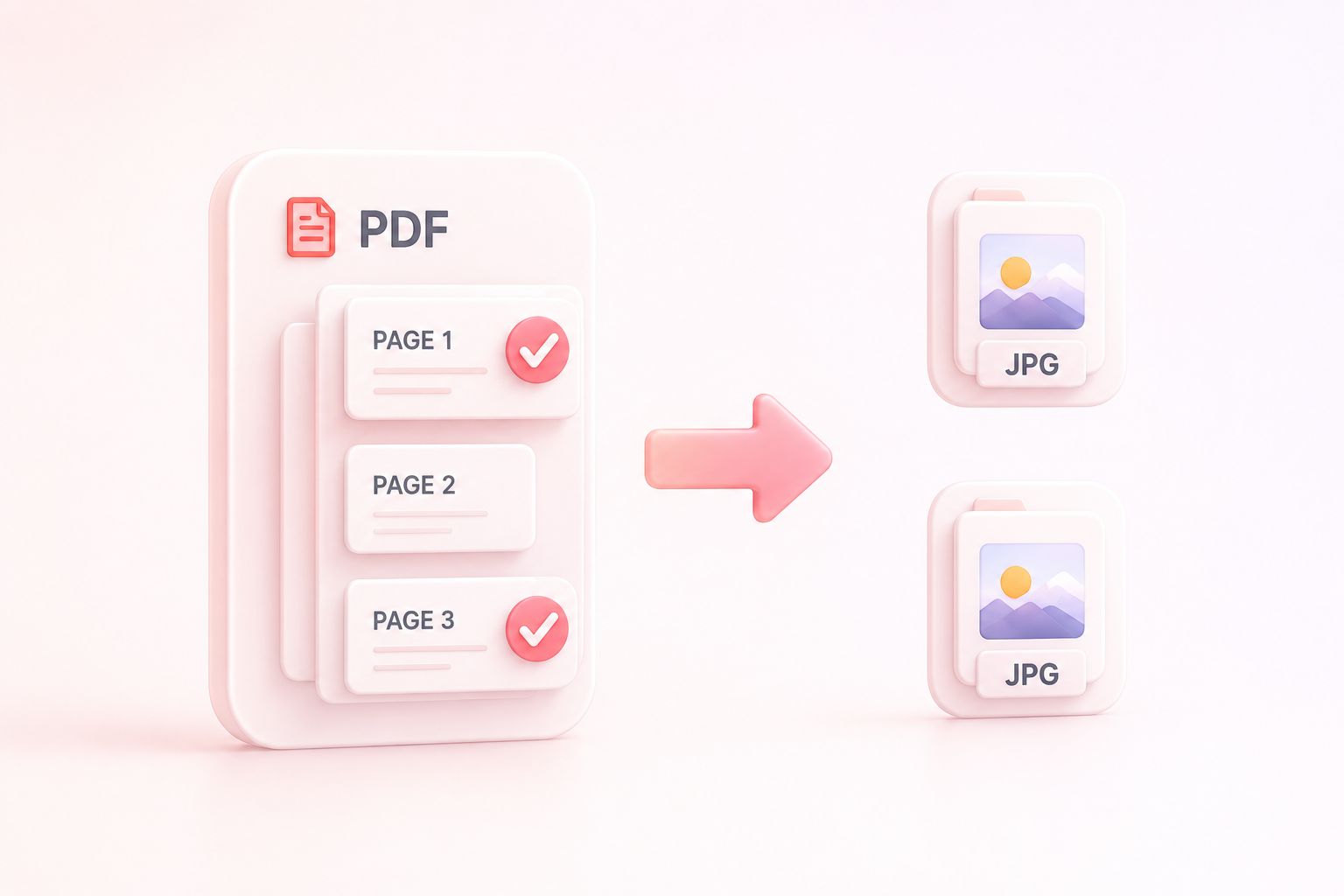
Ajuster la résolution et la qualité de l'image JPEG
Une miniature et une diapositive grand format n'ont pas les mêmes exigences. Les paramètres de DPI et de qualité JPEG vous permettent d'ajuster l'exportation afin de trouver le meilleur équilibre entre la netteté des détails et la taille du fichier. La haute résolution d'une conversion PDF en JPG dépend toutefois du contenu d'origine.
Essayer maintenant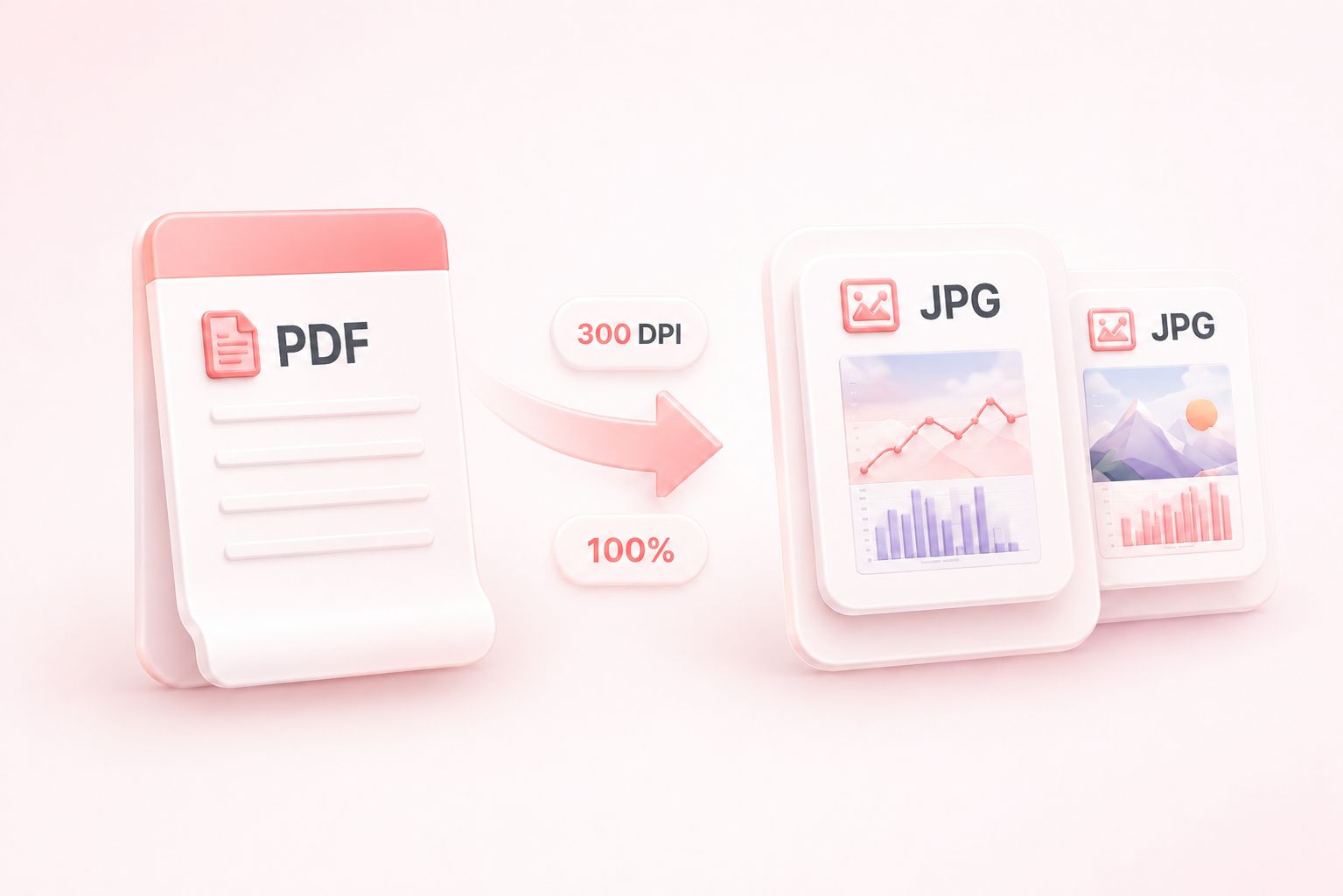
Prévisualiser les images lors de la conversion PDF en JPEG
Des mises en page répétitives peuvent vous induire en erreur lors de votre choix. Notre outil de conversion PDF en JPEG inclut des miniatures et des détails de page pour vérifier quelle image vous vous apprêtez à partager. Inspectez les textes fins sur l'image téléchargée en cas de doute.
Essayer maintenant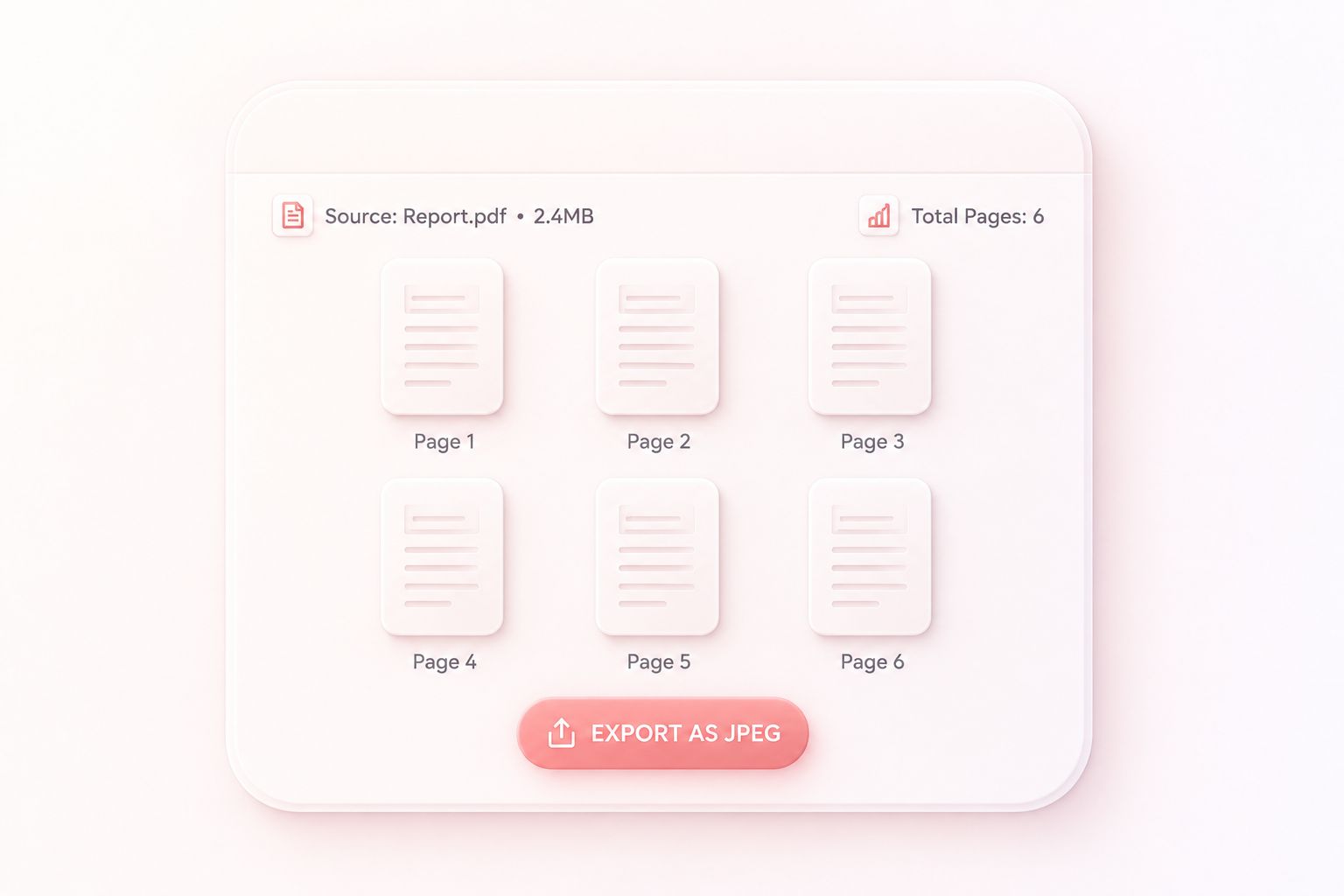
Télécharger les pages JPG individuellement ou au format ZIP
Il est fastidieux de télécharger les images une par une pour les documents longs. L'exportation au format ZIP rassemble plusieurs fichiers JPG pour récupérer l'intégralité de la conversion en un seul téléchargement. Pour n'obtenir qu'une seule page, enregistrez directement l'image individuelle.
Essayer maintenant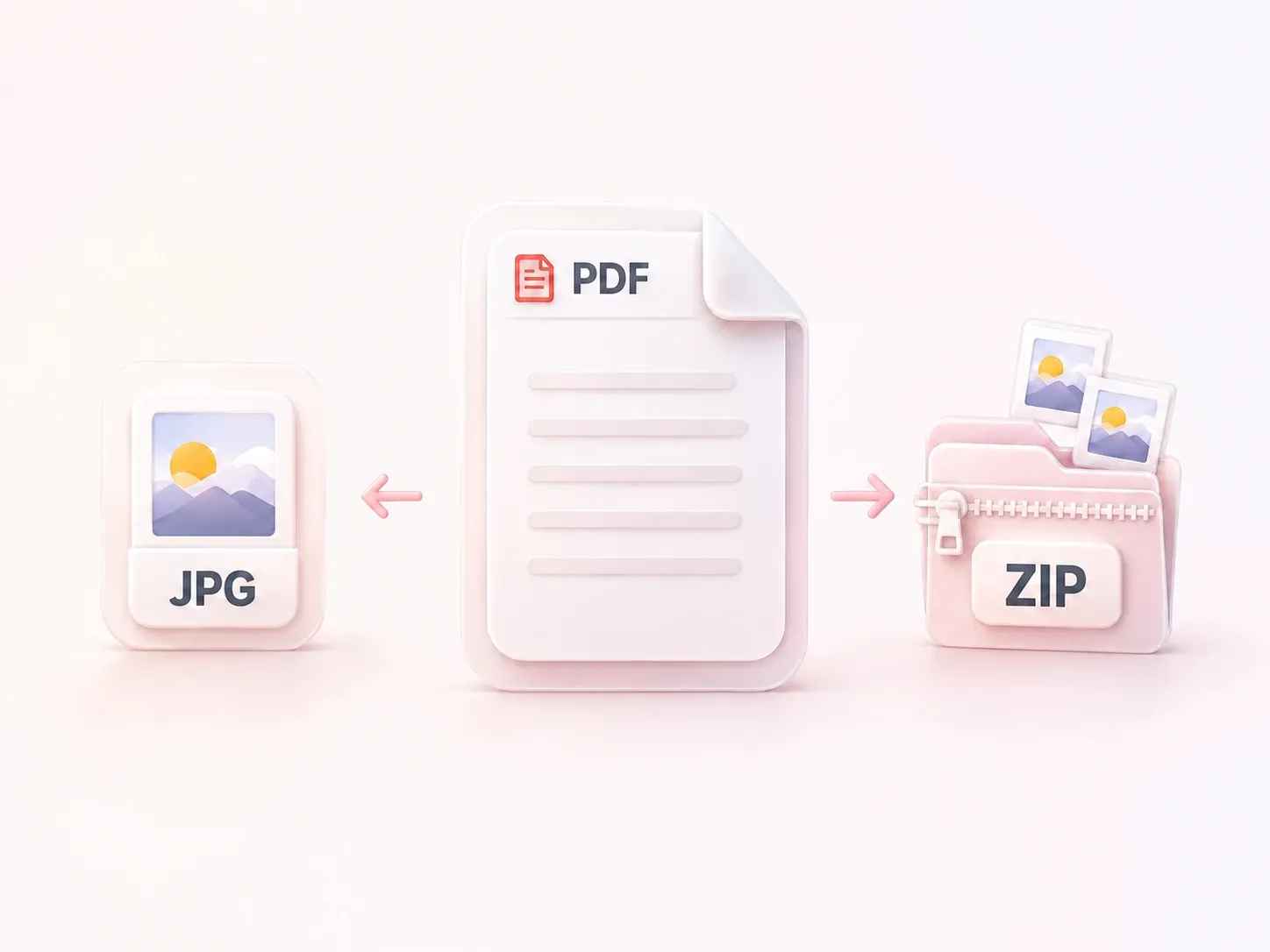
Pourquoi les utilisateurs choisissent notre convertisseur PDF en JPG
Sélection de pages, qualité d'image flexible et téléchargements ZIP pratiques pour des flux de travail visuels optimisés.
Convertissez un PDF en JPEG pour insérer une page de rapport dans une diapositive. Conservez la source disponible pour que les lecteurs puissent consulter le document complet.
Comparez un rendu PDF en JPG à 300 DPI avec un paramètre inférieur pour les diagrammes denses. Conservez le réglage qui permet de lire clairement les légendes à la taille souhaitée.
Exportez les pages numérisées sélectionnées sous forme d'images JPEG pour une référence visuelle. Le rendu de la numérisation ne reconnaît pas le texte et ne rend pas les champs modifiables.
Explorez plus d'outils avec WPS
Voir tous les outils →FAQ PDF en JPEG
Réponses concernant les fichiers d'entrée, les paramètres de conversion et les résultats à vérifier.
